CAMパスワードポリシー設定
ダウンロード
フォーカスモード
フォントサイズ
操作シナリオ
ベースライン項目ではCAMパスワードポリシーを設定でき、パスワードルールを強化することでアカウント漏洩リスクを低減できます。
前提条件
操作手順
1. Control Center > ベースライン管理 ページで、CAMパスワードポリシーベースライン項目の設定をクリックします。
2. ベースライン管理 / CAM パスワードポリシーページでは、サブユーザーログインのパスワードポリシーを設定できます。
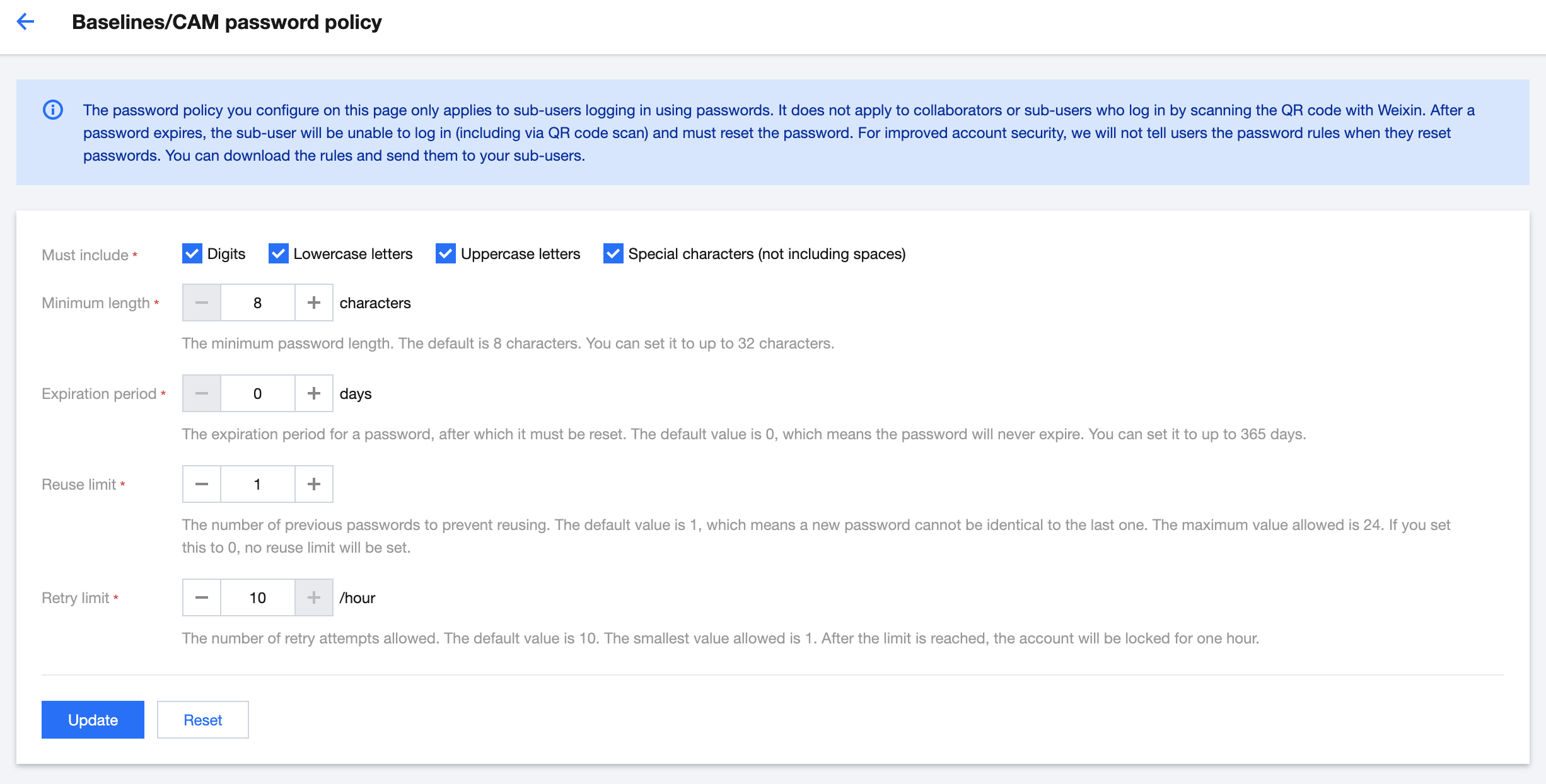
少なくとも以下を含む:対応するオプションを選択すると、サブユーザーはパスワードを設定する際に、対応するオプションを少なくとも含める必要があります。
最短パスワード長さ:プラス/マイナス記号をクリックして長さを設定できます。また、数字テキストボックスに要求長さを入力することもできます。
定期失効:プラスマ/イナス記号をクリックして失効日数を設定できます。または、数値入力ボックスに失効日数を入力することもできます。定期失効日数が0の場合、定期失効は行われません。
繰り返し制限:プラス/マイナス記号をクリックすると、新しいパスワードと履歴パスワードの繰り返し制限回数を設定できます。また、数値テキストボックスに繰り返し制限回数を入力することもできます。繰り返し制限回数を0回に設定した場合、履歴パスワードとの重複をチェックしません。
リトライ制約:プラス/マイナス記号をクリックすると、パスワードエラーの再試行回数を設定できます。また、数値テキストボックスに再試行回数を入力することもできます。デフォルトでは1時間あたり10回再試行できます。再試行回数を超えた場合、当該アカウントのログインは1時間自動的にロックされます。
3. パスワードポリシーの設定が完了した後、更新をクリックするとパスワードポリシーの設定が完了します、リセットをクリックすると、パスワードポリシーの数値が自動的にデフォルト値に戻ります。
フィードバック