Helm Chart のホスティング
ダウンロード
フォーカスモード
フォントサイズ
操作シナリオ
Tencent Container Registry(TCR)は Helm Chart のホスティングをサポートしており、ユーザーのクラウドネイティブアプリケーションのホスティングおよび配信ニーズに対応します。ユーザーは同じネームスペース内でコンテナイメージと Helm Chart を同時に管理でき、業務プロジェクト内でコンテナイメージと Helm Chart というクラウドネイティブ成果物を同時に利用できます。
現在、Helm Chart のホスティングをサポートしているのはエンタープライズ版インスタンスのみで、コンソールまたは Helm クライアントを使用して Chart のアップロードとダウンロードを実行できます。Helm Chart リポジトリは、所属するネームスペースのパブリックおよびプライベート属性を継承するため、追加設定は不要です。権限管理では、Helm Chart とコンテナイメージは repository リソースタイプを共有します。つまり、qcs::tcr:$region:$account:repository/tcr-xxxxxx/project-a/* というリソース記述には、ネームスペース project-a 内のすべてのイメージリポジトリと Helm Chart が含まれ、ユーザーはリソース権限管理を行う際に柔軟に活用できます。
前提条件
TCR エンタープライズ版インスタンス内の Helm Chart をアップロードして管理する前に、以下の準備作業を完了する必要があります:
エンタープライズ版インスタンスの購入が完了していること。
サブアカウントを使用して操作する場合は、エンタープライズ版権限付与ソリューション例を参照して、事前にサブアカウントに対象インスタンスの操作権限を付与してください。
操作手順
コンソールを使用した Helm Chart の管理
1. TCR コンソールにログインし、左側のナビゲーションバーで Helm Chart を選択します。
2. 「Helm Chart」ページで現在のインスタンス内の Helm Chart 一覧を確認できます。インスタンスを切り替える場合は、ページ上部の「インスタンス名」ドロップダウンリストから選択してください。下図に示すとおりです: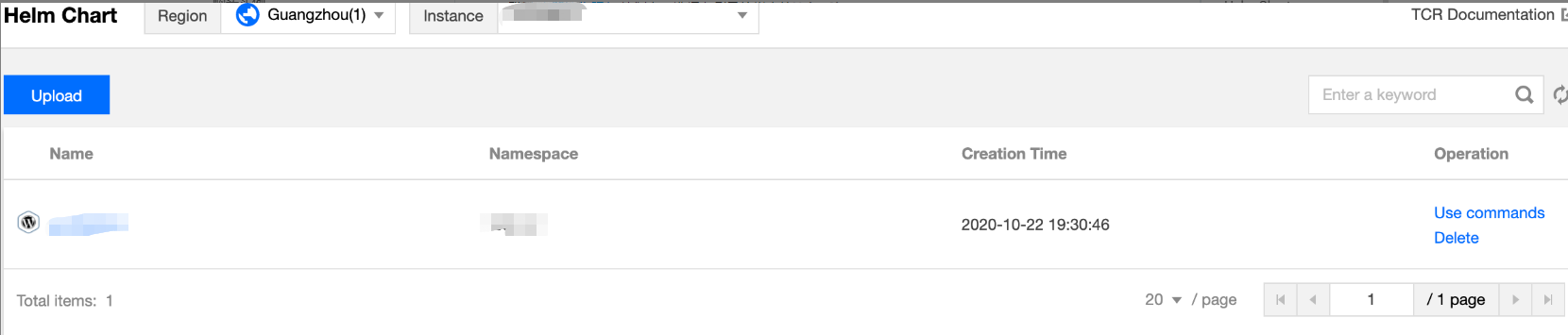
Chart リストには以下の情報と操作が含まれます:
名称:Helm Chart の名称です。クリックすると Chart 詳細ページに移動し、Chart の各バージョンを確認および管理できます。また、基本情報タブで各バージョンの Chart パッケージ内のファイル詳細を確認できます。
ネームスペース:Helm Chart が属するネームスペースです。
作成時間:Helm が最初にリポジトリへプッシュされた日時です。
操作:ショートカットコマンドをクリックすると、現在のリポジトリを操作するためのショートカットコマンドを取得できます。具体的な操作コマンドについては、Helm クライアントを使用した Helm Chart のアップロードおよびダウンロードを参照してください。削除をクリックすると、現在のリポジトリを削除できます。
3. 指定した Helm Chart リポジトリ名をクリックすると、そのリポジトリの詳細ページに移動します。
バージョン管理:このページでは現在のリポジトリ内の既存の Chart バージョンを表示します。指定したバージョンをダウンロードまたは削除できます。下図に示すとおりです:
基本情報:このページでは、指定した Chart バージョン内の詳細情報(Chart.yaml など)を確認できます。下図に示すとおりです: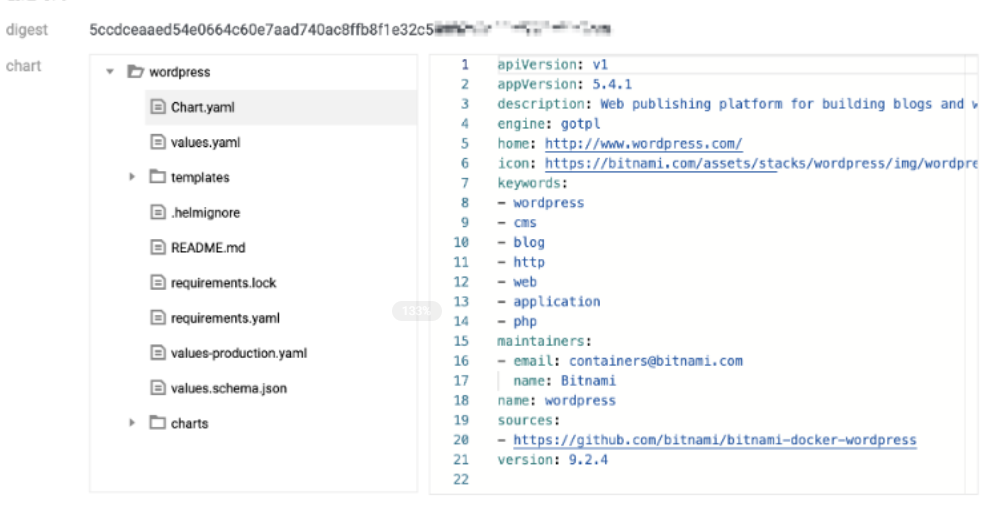
コンソールを使用した Helm Chart のアップロードおよびダウンロード
ローカル Helm Chart パッケージのアップロード
1. TCR コンソールにログインし、左側のナビゲーションバーで Helm Chart を選択します。
「Helm Chart」ページで現在のインスタンス内の Helm Chart リポジトリ一覧を確認できます。インスタンスを切り替える場合は、ページ上部の「インスタンス名」ドロップダウンリストから選択してください。
2. アップロードをクリックし、「Helm Chart のアップロード」ウィンドウで以下の指示に従って設定します。下図に示すとおりです:
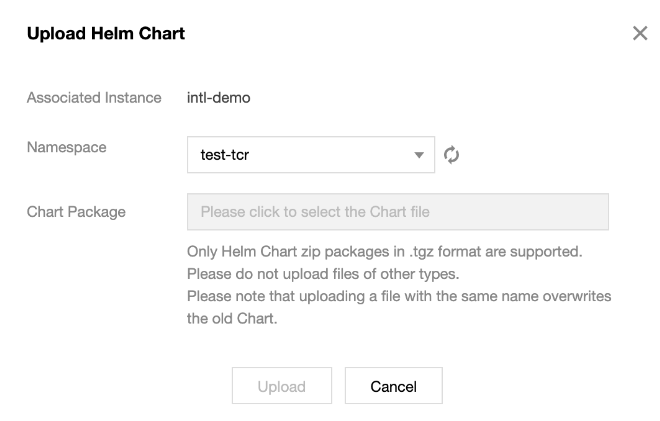
所属インスタンス:現在選択中のインスタンスです。
ネームスペース:Helm Chart が属するネームスペースです。リストが空の場合は、まずこのインスタンス内でネームスペースを作成してください。
Chart パッケージ:クリックしてローカルにダウンロード済みの Helm Chart パッケージを選択します。
注意:
.tgz 形式の Helm Chart 圧縮パッケージのみをサポートしています。他の種類のファイルはアップロードしないでください。同名ファイルをアップロードすると既存の Chart が上書きされますので、慎重に操作してください。
3. アップロードをクリックすると、その Helm Chart パッケージのアップロードを開始できます。アップロードが完了したら、リポジトリリストページでアップロード済みの Helm Chart を確認できます。アップロードした Helm Chart パッケージに対応する Helm Chart リポジトリがない場合は、Chart リポジトリが自動的に新規作成されます。
Helm Chart パッケージのローカルへのダウンロード
1. Helm Chart ページで現在のインスタンス内の Helm Chart リポジトリ一覧を確認します。指定したリポジトリをクリックすると、その Helm リポジトリのバージョン管理ページに移動します。
2. その Chart リポジトリ内の指定バージョンを選択し、そのバージョンが含まれる行の右側にあるダウンロードをクリックすると、そのバージョンの Chart パッケージが自動的にローカルへダウンロードされます。ブラウザや設定に応じて、ダウンロード先のパスを指定できます。
Helm クライアントを使用した Helm Chart のアップロードおよびダウンロード
Helm クライアントのインストール
説明:
現在 Tencent Kubernetes Engine(TKE)で Helm を使用する場合は、Helm v3.x.x バージョンを選択してください。
helm version -c コマンドを実行すると、インストール済みのクライアントバージョンを確認できます。本記事では、Linux オペレーティングシステムのノードへのインストールを例として説明します。他のプラットフォームにインストールする場合は、対応するインストールパッケージをダウンロードしてください。
curl -fsSL -o get_helm.sh https://raw.githubusercontent.com/helm/helm/master/scripts/get-helm-3
chmod 700 get_helm.sh
./get_helm.sh
Helm リポジトリの追加
1. TCR コンソールにログインし、「インスタンスリスト」ページでインスタンス名を選択して、インスタンス詳細ページに移動します。
2. インスタンスアクセス認証情報の取得を
参照して
、ユーザー名とログインパスワードを取得します。3. ノード上で以下のコマンドを実行し、Helm Chart のホスティングに使用するネームスペースをローカル Helm リポジトリに追加します。
注意:
コマンドを実行するマシンが、対応するインスタンスのパブリックネットワークホワイトリストに登録されているか、または接続済みの VPC 内にあることを確認する必要があります。詳細については、パブリックネットワークアクセス制御、プライベートネットワークアクセス制御を参照してください。
helm repo add $instance-$namespace https://$instance.tencentcloudcr.com/chartrepo/$namespace --username $username --password $instance-token
$instance-$namespace:helm リポジトリの名称です。各インスタンスとネームスペースを区別しやすくするため、インスタンス名+ネームスペース名の組み合わせで命名することを推奨します。https://$instance.tencentcloudcr.com/chartrepo/$namespace:helm リポジトリのリモートアドレスです。$username:手順 2 で取得済みのユーザー名です。$instance-token:手順 2 で取得済みのログインパスワードです。
追加に成功すると、以下の情報が表示されます。"$instance-$namespace" has been added to your repositories
Helm Chart のプッシュ
1. Helm Push プラグインをインストールします。
注意:
v0.10.0 以降のバージョンの helm-push プラグインをインストールしてください。バージョンの非互換性などの問題により Helm Chart を正常にプッシュできなくなることを避けるためです。
v0.10.0 より前のバージョンを使用している場合は、helm cm-push を helm push コマンドに置き換える必要があります。
Helm CLI を使用して Chart パッケージをアップロードするには、helm-push プラグインのインストールが必要です。このプラグインは、
helm push コマンドを使用して Helm Chart を指定のリポジトリにプッシュすること、およびディレクトリと圧縮ファイルのアップロードをサポートします。helm plugin install https://github.com/chartmuseum/helm-push
2. ノード上で以下のコマンドを実行し、Chart を作成します。
helm create tcr-chart-demo
3. 以下のコマンドを実行すると、指定したディレクトリを Chart リポジトリに直接プッシュできます(オプション)。
helm cm-push tcr-chart-demo $instance-$namespace
ここで、
$instance-$namespace は追加済みのローカルリポジトリ名です。4. 以下のコマンドを実行すると、指定したディレクトリを圧縮し、Chart リポジトリにプッシュできます。
tar zcvf tcr-chart-demo-1.0.0.tgz tcr-chart-demo/
helm cm-push tcr-chart-demo-1.0.0.tgz $instance-$namespace
ここで、
$instance-$namespace は追加済みのローカルリポジトリ名です。Helm Chart のプル
1. ノード上で以下のコマンドを実行し、最新の Chart 情報を取得します。
helm repo update
2. 以下のコマンドを実行し、指定バージョンの Helm Chart をプルします。
helm fetch <ローカルリポジトリ名>/<Chart 名> --version <Chart バージョン>
エンタープライズ版インスタンス tcr-demo からネームスペース project-a 内の tcr-chart-demo バージョン 1.0.0 をプルする場合を例にします:
helm fetch tcr-demo-project-a/tcr-chart-demo --version 1.0.0
フィードバック