メンバーと部門へのTagバインド
ダウンロード
フォーカスモード
フォントサイズ
TCOは、メンバーアカウントと部門にTagをバインドすることをサポートし、アカウントにより多くの情報を追加するのに便利で、Tagに基づくメンバーの分類管理を実現できます。
操作シナリオ
管理アカウントが以下の内容にTagをバインドすることをサポートします。
メンバーアカウント
組織のルート(root)
組織の部門
以下のシナリオでTagをバインドできます:
メンバーを追加する際に:新規メンバーを作成する場合とメンバーを招待して組織に加入させる場合に、メンバーにTagをバインドします。
組織内のメンバー:TCOコンソールのメンバーアカウント管理ページで、対応するメンバーのTag情報を編集します。
部門を新規作成する際に:Tagをバインドします。
既存の部門:既存の部門に対してTagを編集します。
操作手順
メンバーアカウント
メンバーを追加する際にTagをバインドします。
1. TCOコンソールにログインします。
2. 左側のナビゲーションバーに:
部門管理をクリックして、部門管理ページに入ります。
またはメンバーアカウント管理をクリックして、メンバーアカウント管理ページに入ります。
3. メンバーを追加するをクリックします。
4. Tag編集画面で、ドロップダウンリストからTagのキーと値を選択します。現在のTagのキーと値が要件を満たせない場合は、Tagコンソールに移動して新規Tagを作成してください。詳細については、Tagの作成とリソースへのバインドを参照してください。
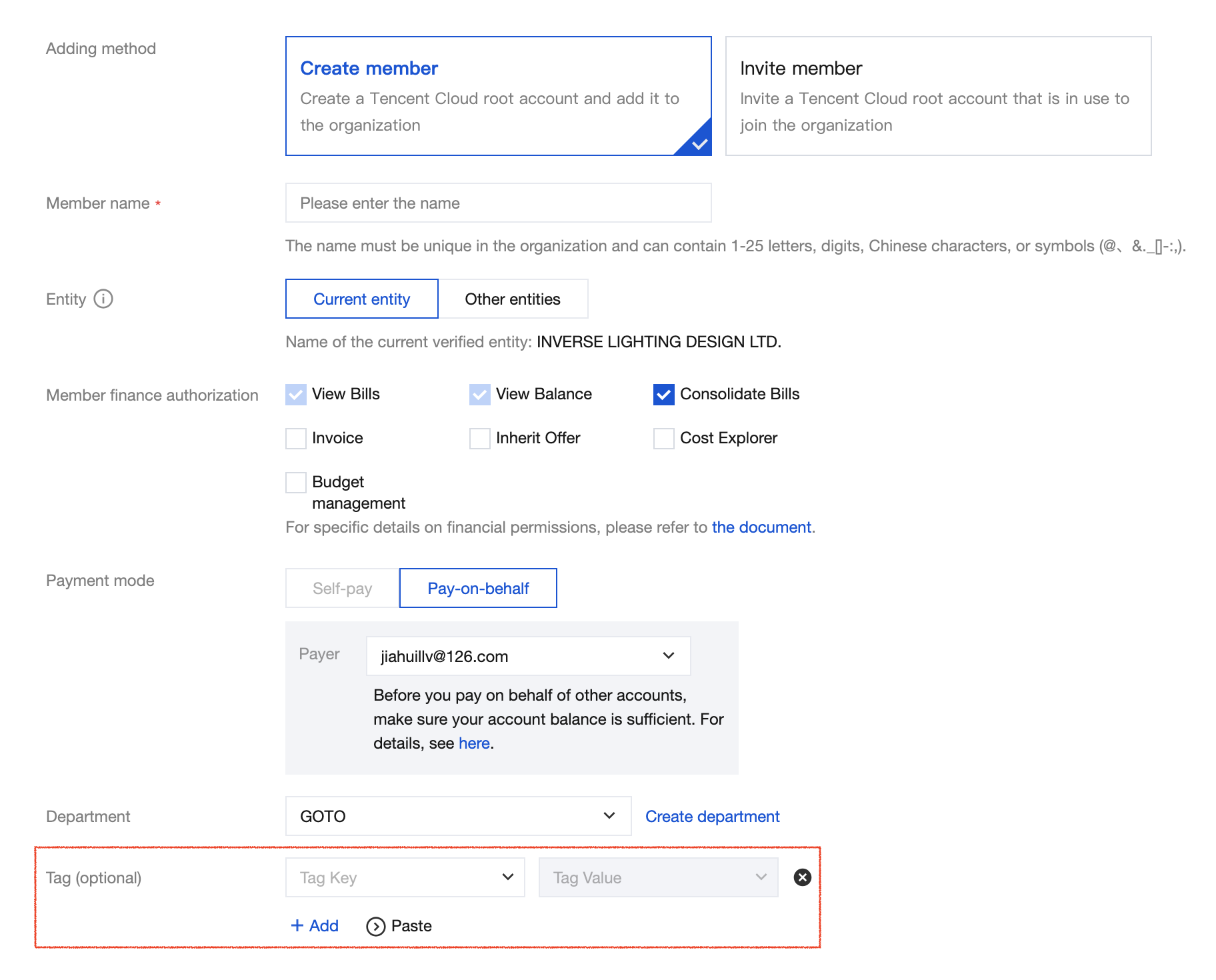
説明:
メンバーを作成する際にTagをバインドすることを例として、メンバーを招待する際の操作も同じです。
メンバーにバインドされたTagを編集する
1. TCOコンソールにログインします。
2. 左側のナビゲーションバーで、メンバーアカウント管理をクリックして、メンバーアカウント管理ページに入ります。
3. 対応するメンバー名称をクリックし、当該メンバーの詳細ページにアクセスします。
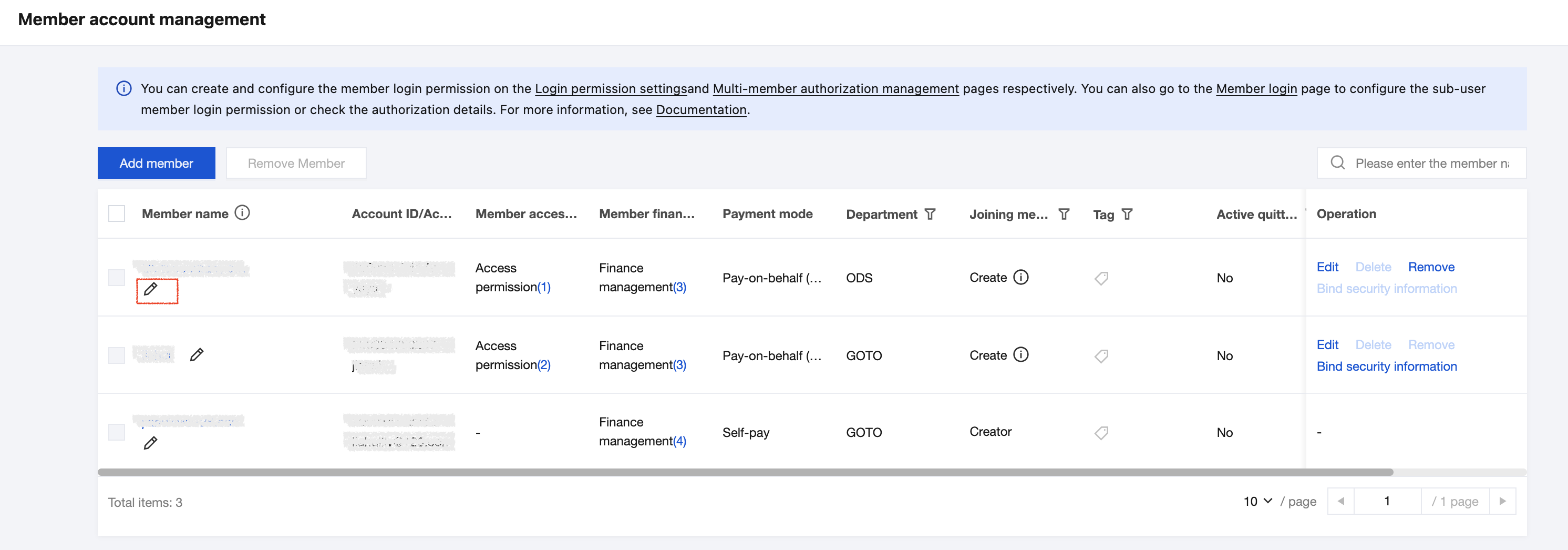
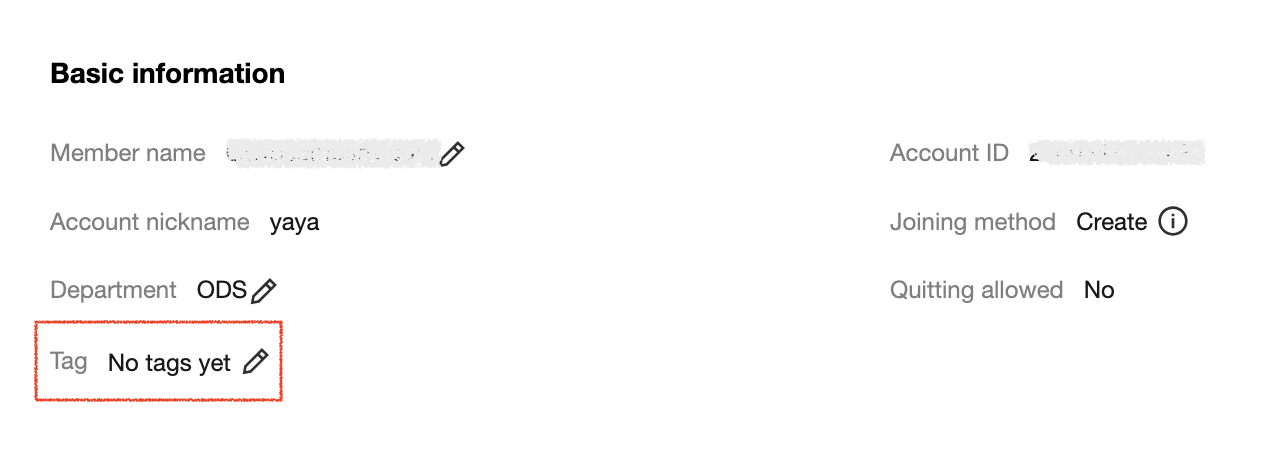
4. Tag編集の位置で、右側の編集アイコンをクリックし、Tag編集画面に入ります。
5. Tagの編集では、Tagのバインドやバインド解除などの操作を行います。メンバーアカウントのTagバインドを解除するには、該当するTagの右側にある削除アイコンをクリックします。
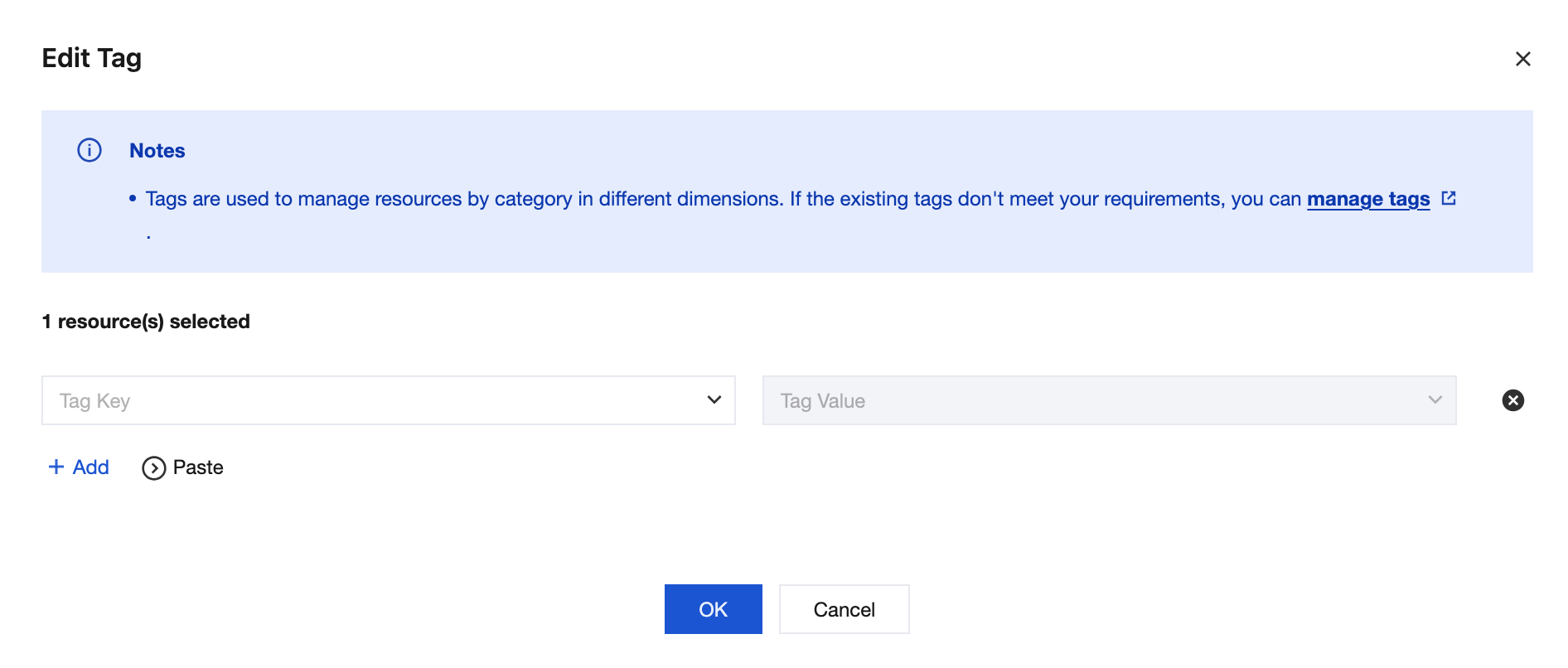
6. 確定をクリックして変更を完了します。
部門
部門の新規作成時にTagを追加する
1. TCOコンソールにログインします。
2. 左側のナビゲーションバーで、部門管理をクリックし、部門管理ページに移動します。
3. 新規部門の追加をクリックします。
4. Tagを編集する場所で、Tagのキー値を追加します。
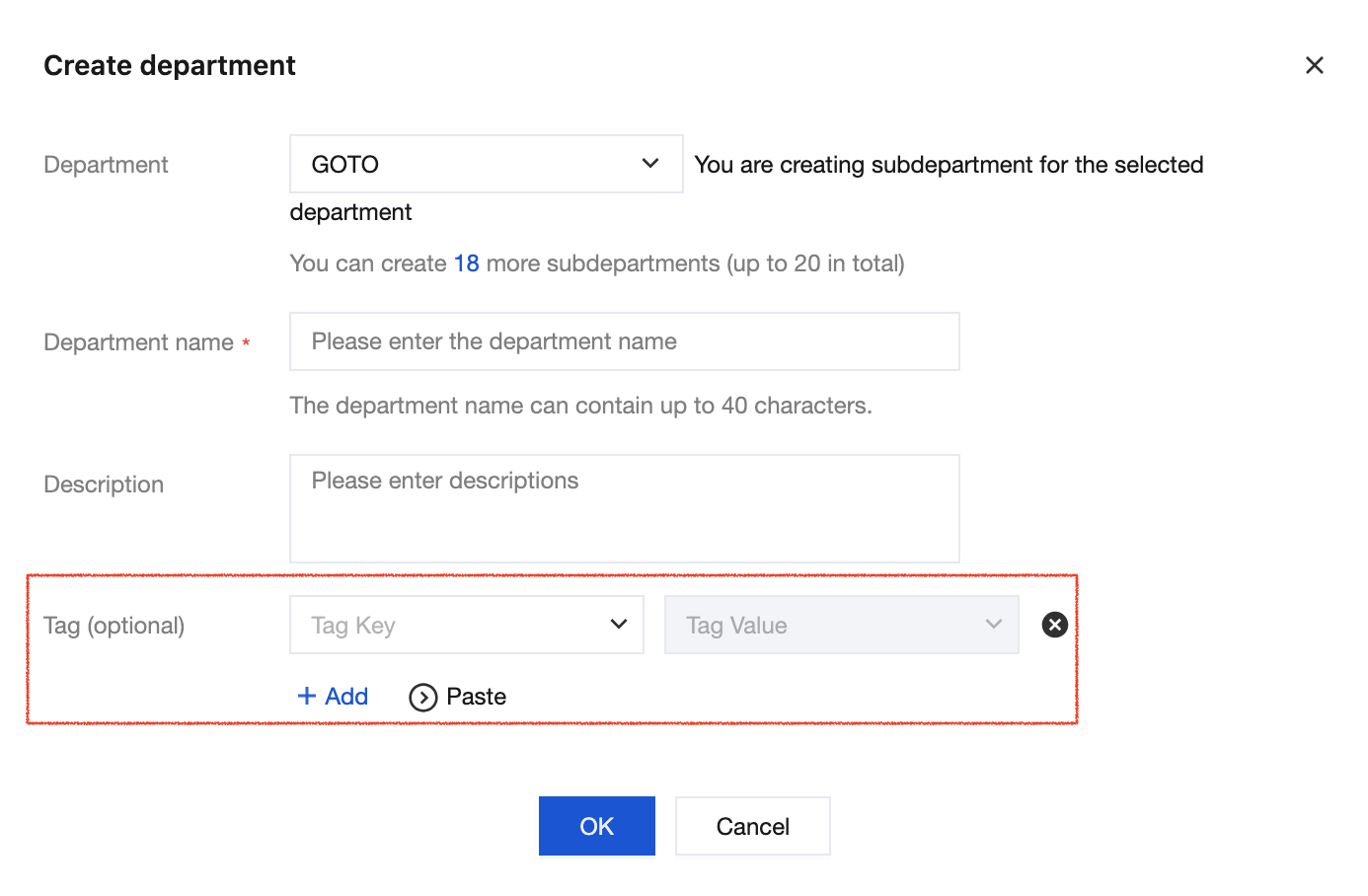
5. 確定をクリックして、部門の作成とTagのバインドを完了します。
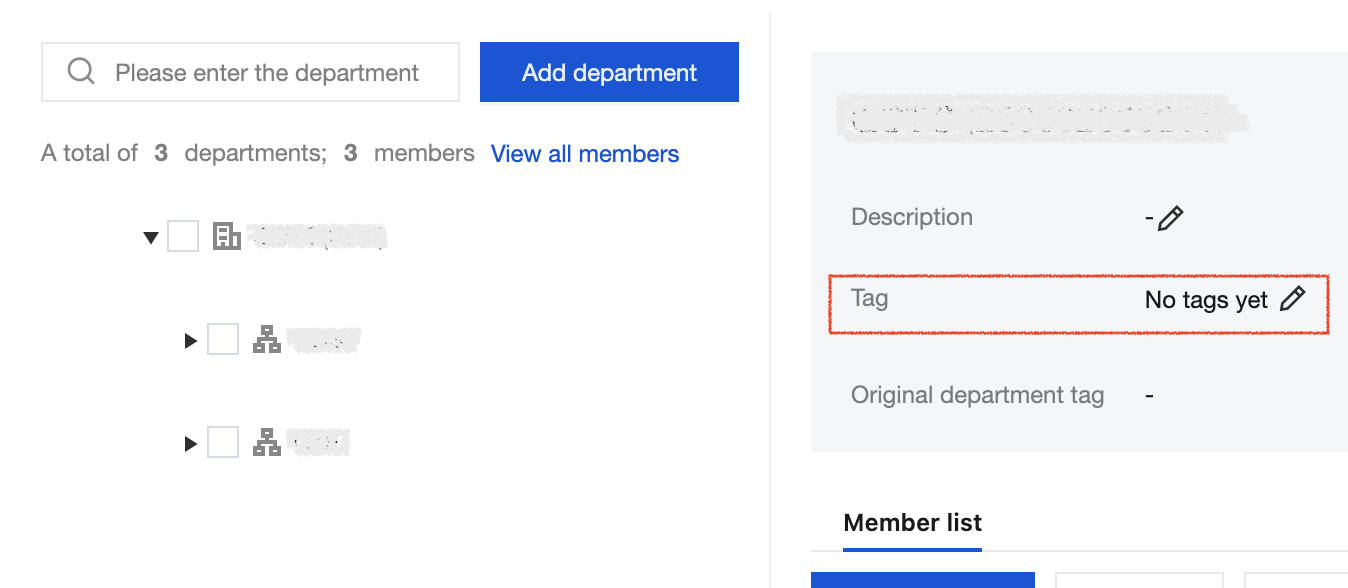
部門にバインドされたTagを編集する
1. 部門管理ページで、該当する部門ノードをクリックします。
2. Tagの右側にある編集アイコンをクリックすると、Tag編集画面に移動します。
3. Tagの編集では、Tagのバインドやバインド解除などの操作を行います。
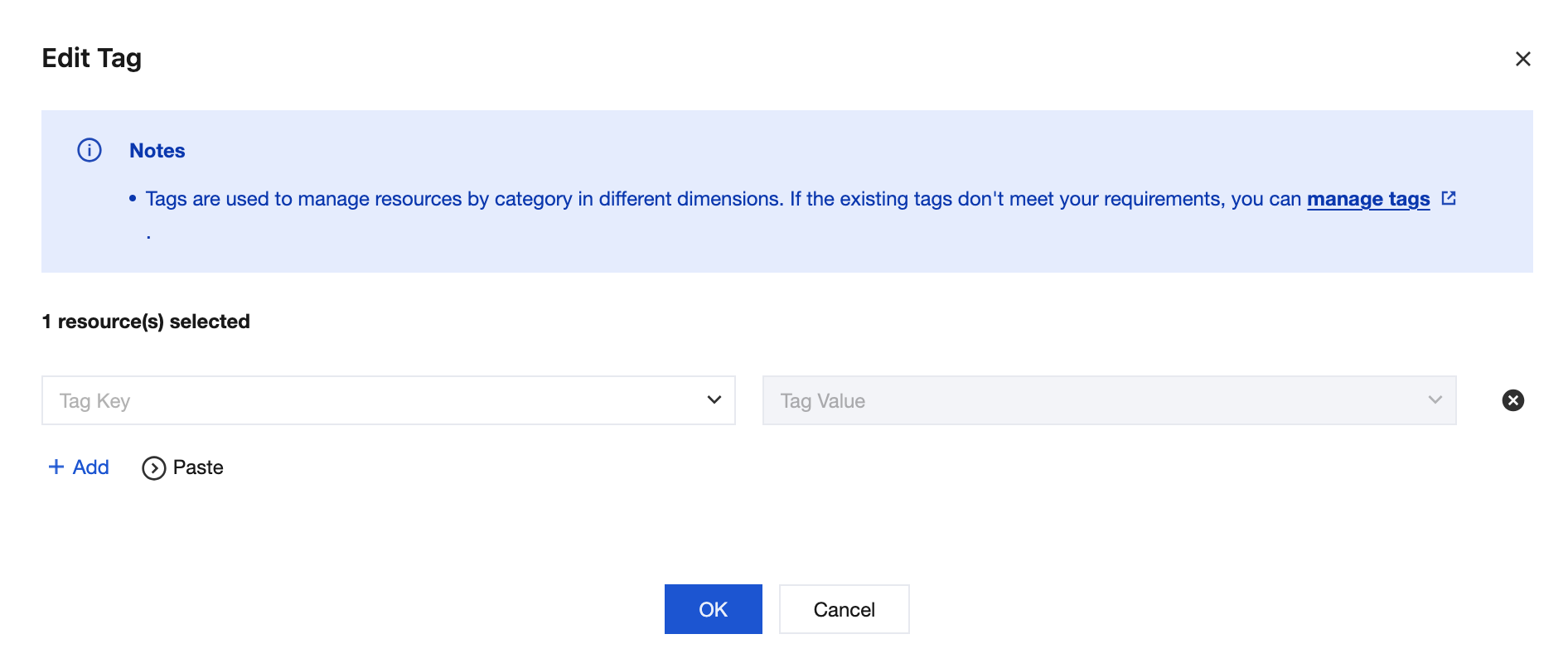
4. 確定をクリックして保存します。
説明:
TCOはTagの標準化接続を完了しました。今後、「元の部門Tag」は提供終了となりますので、できるだけ早く「元の部門Tag」を標準「Tag」にコピーしてください。
方法:元の部門Tagの " Tagキー:Tag値" をTagコンソールで新規Tagとして作成し、上記の部門にバインドするTagの編集を参考して、部門にTagをバインドします。
フィードバック