CAMユーザー同期設定
ダウンロード
フォーカスモード
フォントサイズ
操作シナリオ
CAMユーザーの同期を設定することで、ターゲットアカウントでアイデンティティセンターのユーザーと同じ名前のCAMユーザーを同期して作成し、そのCAMユーザーを通じてそのアカウントのリソースにアクセスすることができます。
このドキュメントでは例を提供します。CAMユーザー同期を設定することで、メンバーアカウント(Account1)でアイデンティティセンターのユーザー(user1)と同じ名前のCAMユーザー(user1@tencent)を作成します。その後、CAMユーザー(user1@tencent)にCVMの管理権限を付与し、CAMユーザー(user1@tencent)の身分でメンバーアカウント(Account1)のCVMリソースにアクセスできるようにします。
操作手順
ステップ1: CAMユーザーの同期を設定する
管理アカウントを使用して、アイデンティティセンターでCAMユーザー同期を設定します。
1. TCO>アイデンティティセンターにアクセスします。
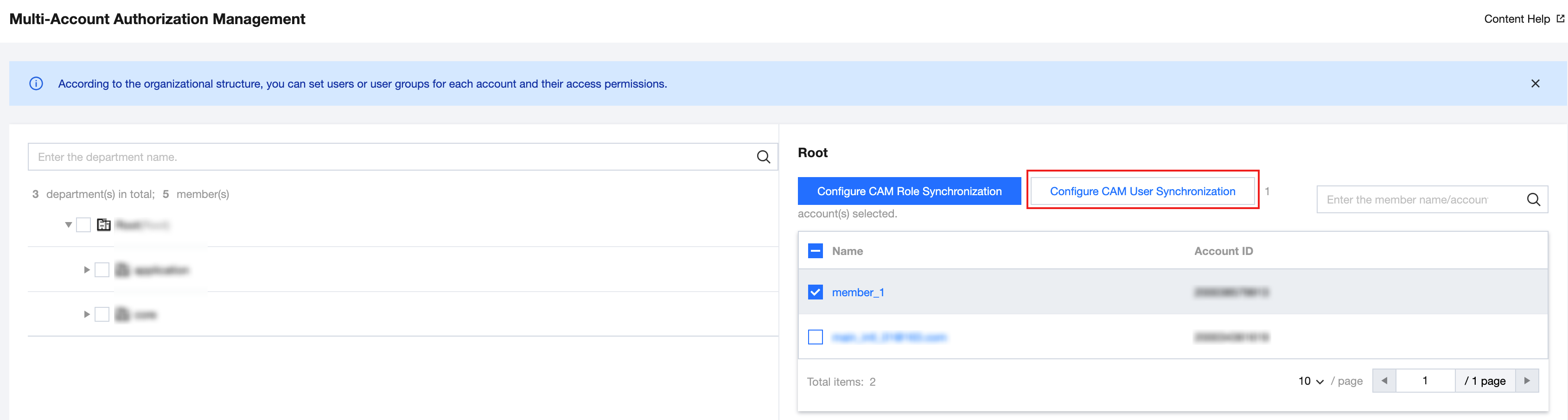
2. 左側のナビゲーションバーで、CAM 同期 > マルチアカウント権限管理をクリックします。
3. マルチアカウント権限管理ページで、対象アカウントを選択します。
この例では、メンバーアカウント(Account1)を選択します。
4. CAMユーザー同期の設定をクリックします。
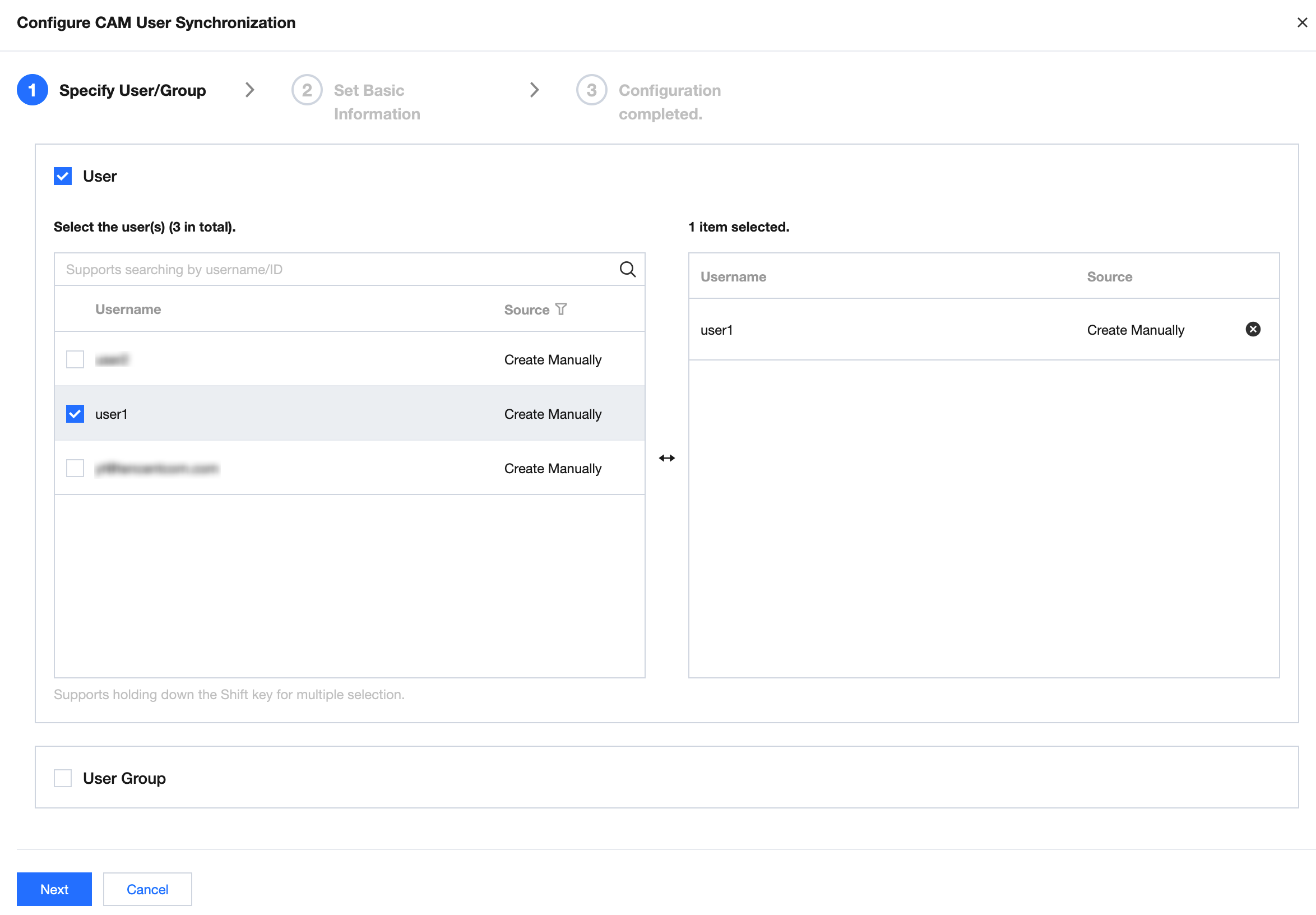
5. CAMユーザー同期の設定パネルで、対象ユーザーまたはユーザーグループを選択し、次に次へをクリックします。
この例では、アイデンティティセンター ユーザー(user1)を選択します。
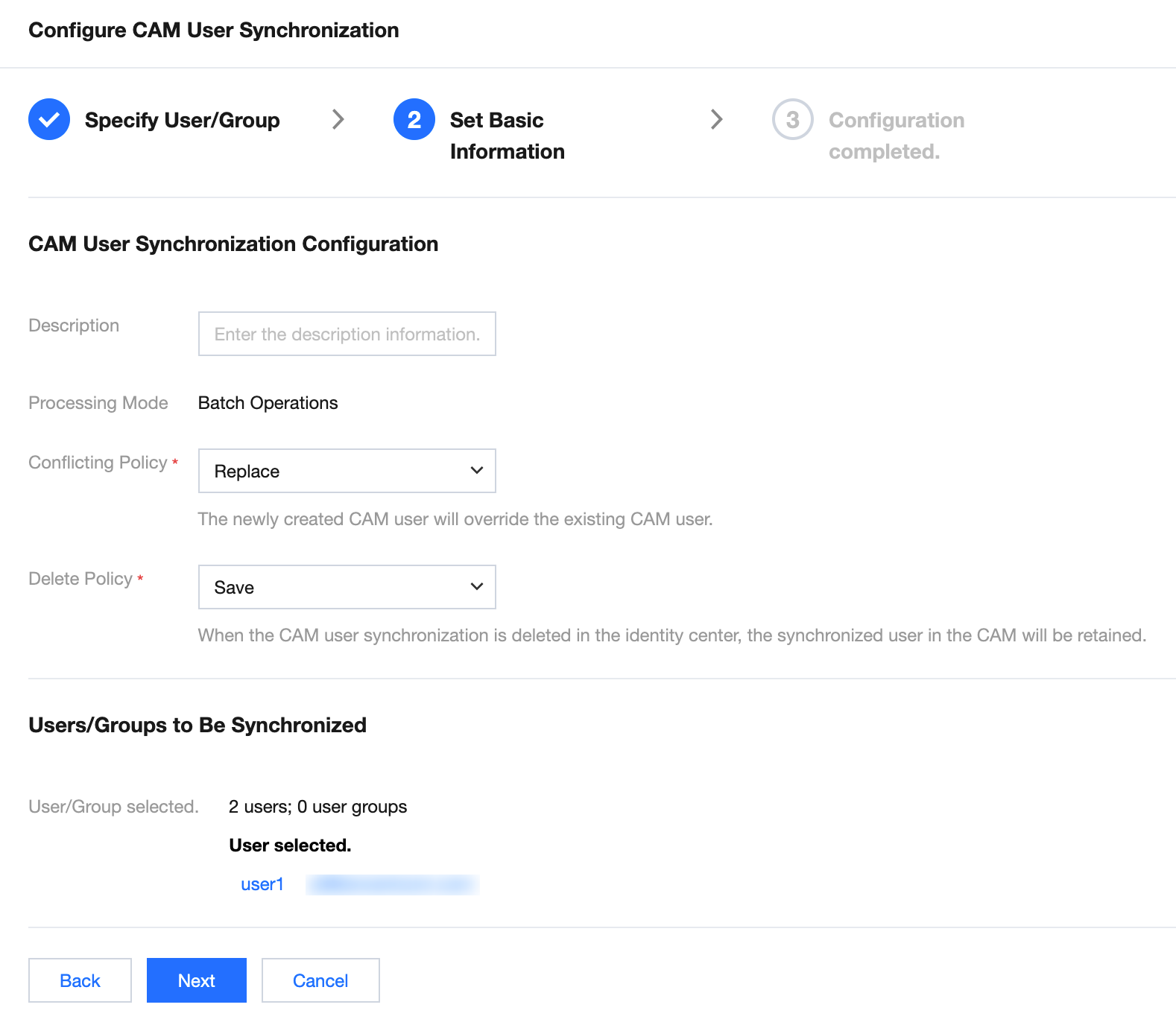
6. 以下の基本情報を設定し、次に次へをクリックします。
6.1 CAMユーザー同期の説明を入力します。
6.2 コンフリクトポリシーを設定します。
コンフリクトポリシー:対象アカウント内に同じ名前のCAMユーザーが存在する場合の処理ポリシーです。
上書き:新規作成されたCAMユーザーは既存のCAMユーザーを上書きします。
両方とも保持:新規作成されたCAMユーザーはシステムによって名前が変更され、新旧両方のCAMユーザーが同時に保持されます。
6.3 削除ポリシーを設定します。
削除ポリシー:CAMユーザー同期を削除する際に、同期済みのCAMユーザーに対する処理ポリシーです。
保持:CAMユーザー同期を削除する際に、同期済みのCAMユーザーを保持します。
削除:CAMユーザー同期を削除する際に、同期済みのCAMユーザーを削除します。
7. 完了をクリックします。
設定が成功すると、ターゲットアカウント内に同名のCAMユーザーを作成します。この例では、メンバーアカウント(Account1)内で、アイデンティティセンターのユーザー(user1)と同名のCAMユーザー(user1@tencent)を同期的に作成します。
ステップ2:CAMユーザーに権限を付与する
アイデンティティセンター > CAMユーザー同期の設定を通じて、CAM に同期されたサブユーザーにはいかなる権限も付与されていません。CAMコンソールでユーザーに権限を付与する必要があります。もしアイデンティティセンターで事前設定された権限を使用する場合は、CAMロール同期の設定を選択してください。
1. メンバーアカウント(Account1)にログインします。
2. CAMユーザー(user1@tencent)に権限を付与します。
ステップ3:アイデンティティセンターのユーザーによるTencent Cloudへのアクセス
アイデンティティセンターのユーザー(user1)は、CAMユーザー(user1@tencent)の身份でメンバーアカウント(Account1)内のCVMリソースにアクセスします。
1. アイデンティティセンターのユーザー(user1)はアイデンティティセンターのユーザーポータルにログインします。
2. CAMユーザーとしてメンバーアカウント(Account1)内のCVMリソースにアクセスします。
フィードバック