権限設定の再デプロイ
Download
フォーカスモード
フォントサイズ
操作シナリオ
権限設定がアカウントにデプロイ済みの場合、権限設定に変更ががあった場合、これらの変更は自動的に対応するアカウントに更新されません。それを有効にするためには、手動で再デプロイする必要があります。
前提条件
権限設定(プリセットポリシーの追加または削除)に変更が発生した場合、再デプロイが必要です。
操作手順
権限設定ページで権限設定を再デプロイする
1. TCO>アイデンティティセンターにログインします。
2. 左側のナビゲーションバーで、CAM 同期 > 権限設定をクリックします。
3. 権限設定ページで、対象の権限設定名称をクリックします。
システムは自動的に再デプロイが必要な権限設定を識別し、そのデプロイ状態が再デプロイが必要と表示されます。
4. デプロイタブをクリックします。
5. 対象アカウント名称を選択します。
システムは自動的にアクセス設定の再デプロイが必要なRDアカウントを識別し、そのデプロイ状態が再デプロイが必要と表示されます。
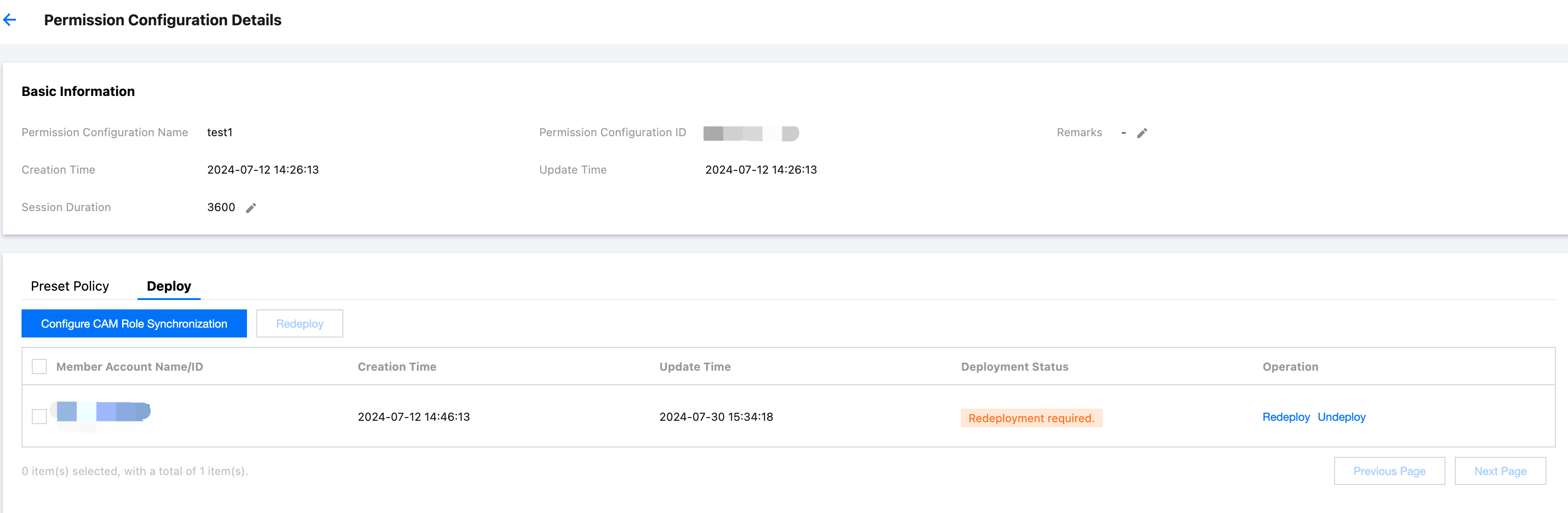
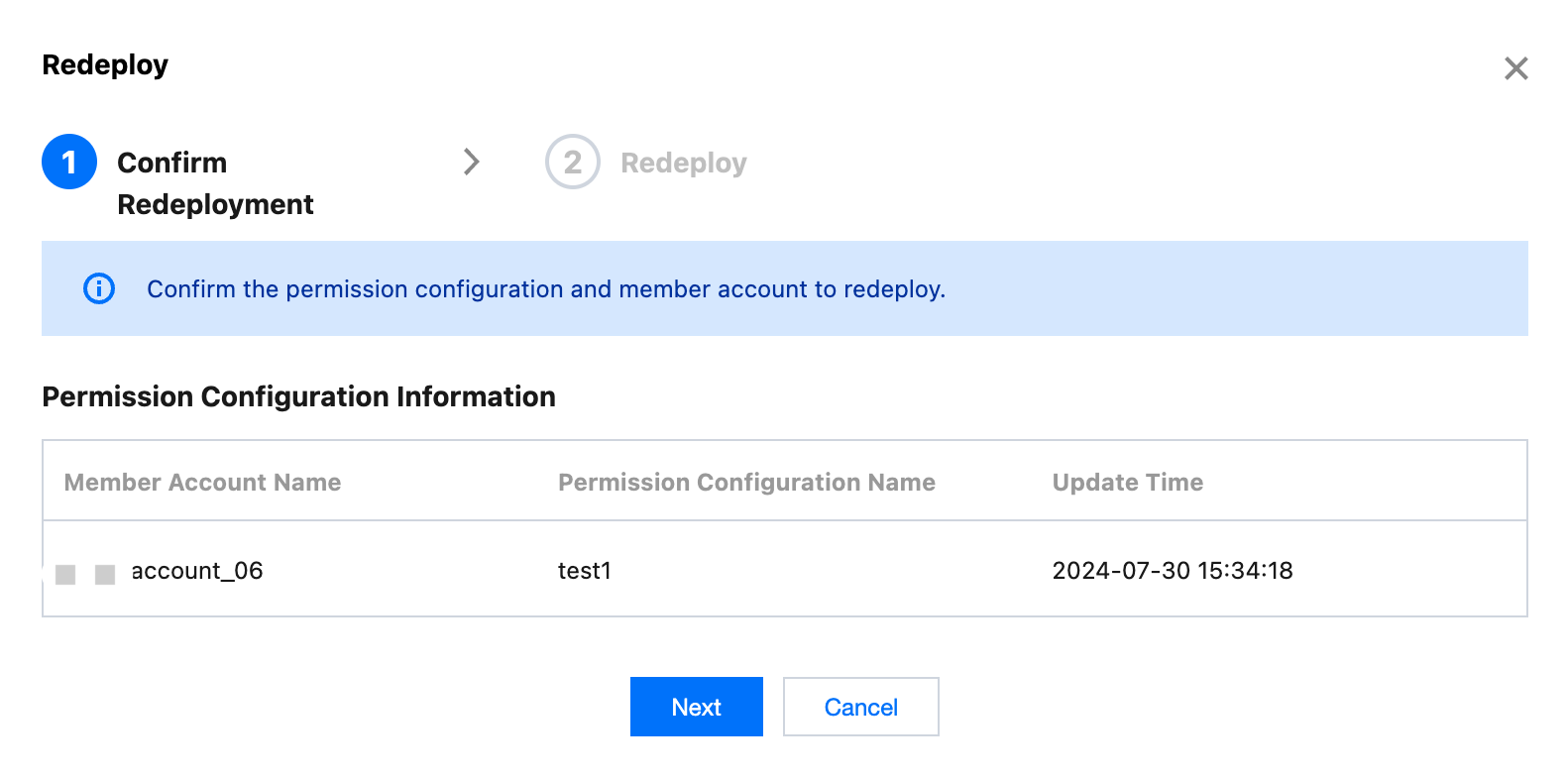
6. 再デプロイをクリックします。再デプロイページで以下の情報を確認し、問題がないことを確認した後、次へをクリックします。
7. 確定をクリックします。
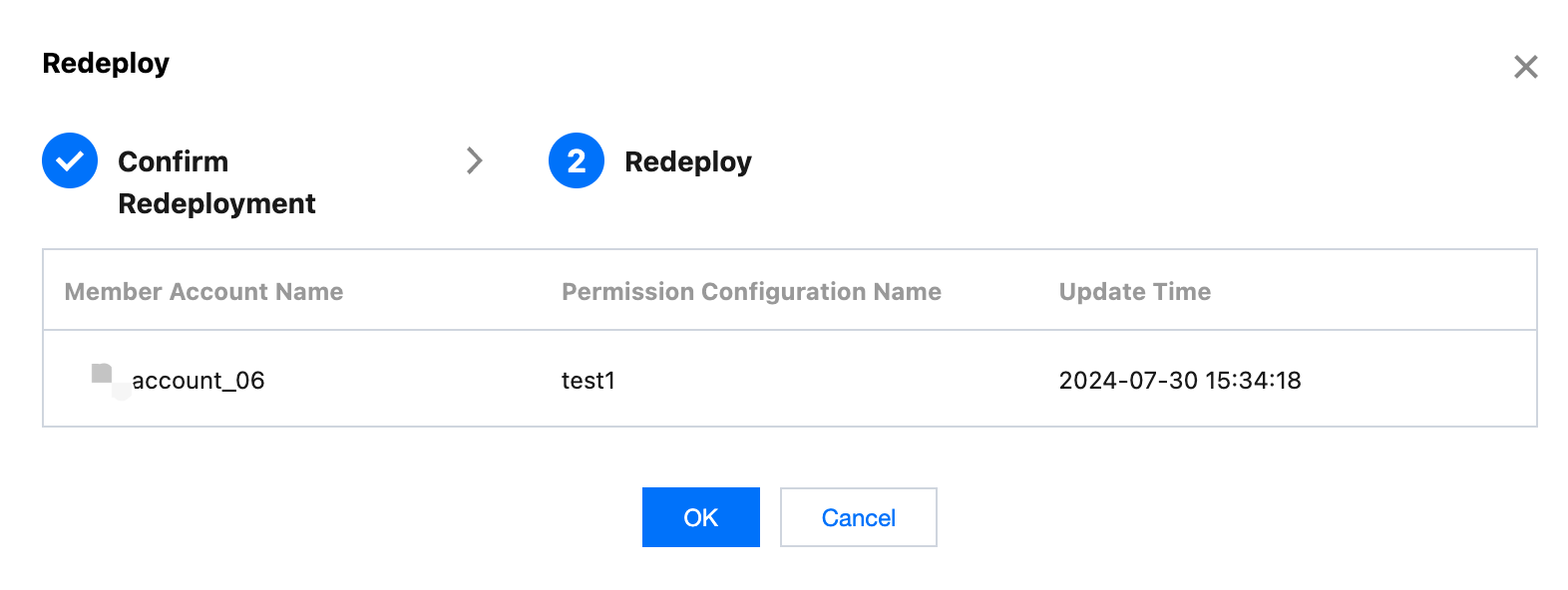
8. デプロイが完了すると、デプロイ状態はデプロイ成功と表示されます。
マルチアカウント権限管理ページで権限構成を再デプロイする
1. TCO>アイデンティティセンターにログインします。
2. 左側のナビゲーションバーで、CAM 同期 > マルチアカウント権限管理をクリックします。
3. マルチアカウント権限管理ページで、対象アカウントを選択します。
4. デプロイ済み設定タブをクリックします。
5. 再デプロイが必要なアクセス設定を選択します。
システムは自動的に再デプロイが必要なアクセス設定を識別し、そのデプロイ状態が再デプロイが必要と表示されます。
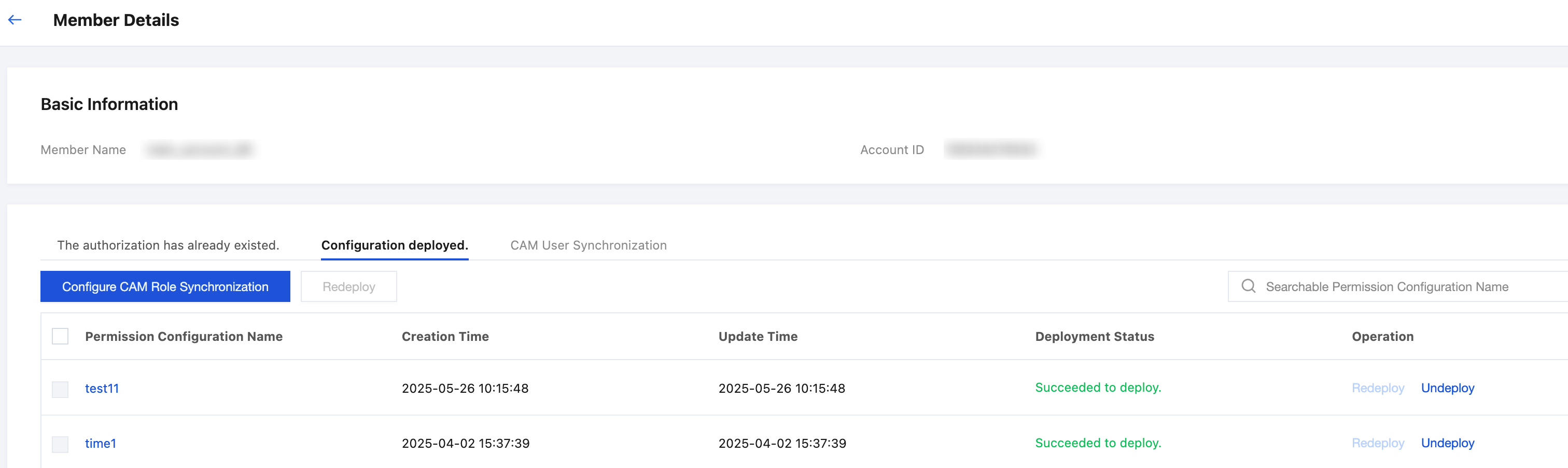
6. 再デプロイをクリックし、ページの指示に従って操作します。
7. デプロイが完了したら、デプロイ状態はデプロイ成功と表示されます。
フィードバック