TencentDB for MySQL mendukung pengimporan file SQL di konsol. Fitur ini memungkinkan Anda menjalankan pernyataan SQL dalam database yang dipilih. Anda juga dapat menggunakan fitur ini untuk membuat database/tabel dan mengubah struktur tabel untuk menginisialisasi atau memodifikasi instans.
Keterangan:
Hanya instans TencentDB for MySQL dua node dan tiga node yang mendukung pengimporan file SQL.
Petunjuk
1. Login ke konsol TencentDB for MySQL. Dalam daftar instans, klik ID instans atau Manage (Kelola) di kolom Operation (Operasi) untuk masuk ke halaman manajemen instans.
2. Pilih Database Management (Pengelolaan Database) > Database List (Daftar Database) dan klik Import Data (Impor Data).
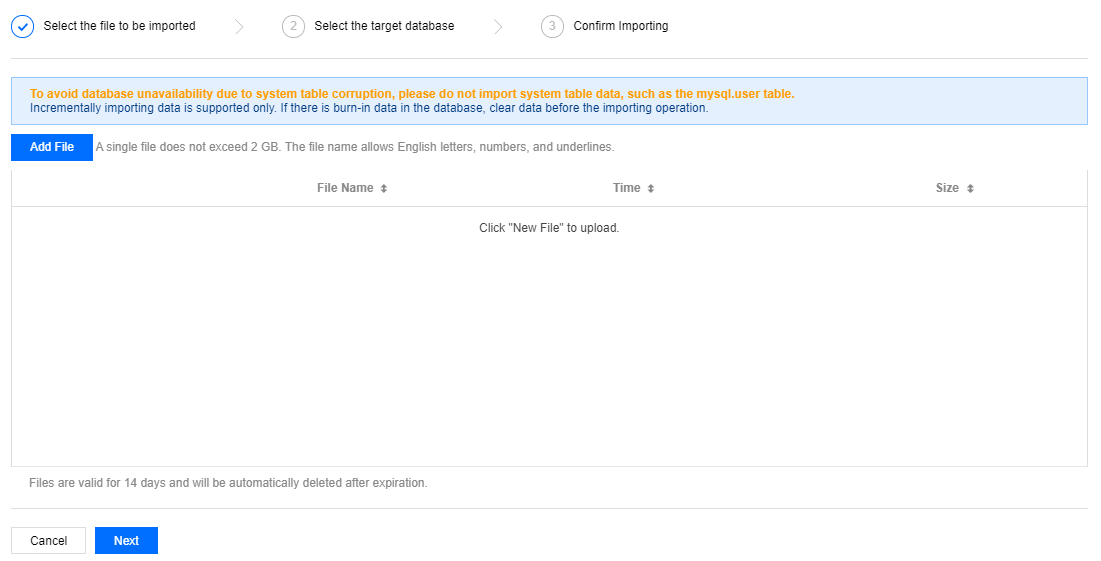
3. Pada halaman pop-up, klik Add File (Tambahkan File) untuk mengimpor file. Setelah pengunggahan selesai, klik Next (Selanjutnya).
Keterangan:
Untuk menghindari ketidaktersediaan database yang disebabkan oleh kerusakan tabel sistem, mohon jangan mengimpor data dari tabel sistem seperti tabel mysql.user.
Hanya impor tambahan yang didukung. Jika ada data usang dalam database, hapus data sebelum operasi pengimporan.
Satu file SQL yang akan diimpor tidak boleh melebihi 2 GB. Nama file hanya boleh berisi huruf, angka, dan garis bawah.
File yang diunggah berlaku selama 14 hari dan akan dihapus secara otomatis setelah habis masa berlakunya.
4. Pada halaman pemilihan database, pilih database target dan klik Next (Selanjutnya).
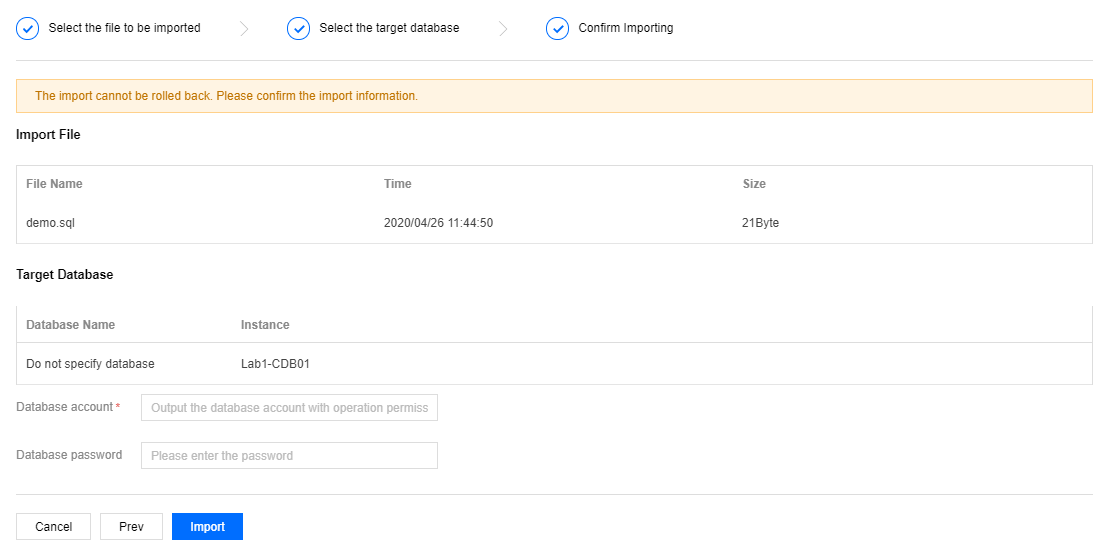
5. Pada halaman konfirmasi, setelah mengonfirmasi bahwa data yang diimpor sudah benar, masukkan akun dan kata sandi dan klik Impor (Impor).
Perhatian
Proses impor tidak dapat dikembalikan. Harap konfirmasikan informasi impor.
Jika Anda lupa kata sandi, harap atur ulang seperti yang diinstruksikan di Mengatur Ulang Kata Sandi.