tencent cloud

Cloud Streaming Services

Panduan Pengguna
Pengenalan Produk
Ikhtisar
Produk CSS
Konsep
Fitur
Kasus Penggunaan
Kekuatan
Batas Penggunaan
Panduan Pembelian
Ikhtisar Harga
Layanan Dasar
Layanan Bernilai Tambah
Proses Pembelian
Mengubah Mode Penagihan
Melihat Tagihan
Memproses Pembayaran yang Lewat Jatuh Tempo
Pertanyaan Umum Penagihan
Live Video Broadcasting (LVB)
Ikhtisar
Kasus Penggunaan
Memulai
Integrasi SDK
Live Event Broadcasting (LEB)
Ikhtisar
LEB versus LVB
Kasus Penggunaan
Memulai
Integrasi SDK
Panduan Konsol
Ikhtisar Konsol
Ikhtisar
Manajemen Streaming
Konfigurasi Fitur
Relai
Statistik Penggunaan Penagihan
Kontrol Akses Berbasis CAM
Panduan Fitur
Push dan Pemutaran Ulang
Fitur
Layanan CSS Global
Pemberitahuan Panggilan Balik
Panduan Pengguna untuk Alat Pihak Ketiga Umum
Panduan Ops
Video Macet
Memecahkan Masalah Kegagalan Push
Memecahkan Masalah Kegagalan Pemutaran Ulang
Memecahkan Masalah Latensi Tinggi
Memecahkan Masalah Kualitas Buruk pada Video yang Di-pull
Pemecahan Masalah
Kesalahan Pencampuran Streaming Langsung `InvalidParameter.OtherError`
Pertanyaan Umum
Wilayah Layanan
Penjelasan Dasar tentang Streaming Langsung
Push dan Pemutaran Ulang
Penagihan CSS
Layanan CSS Global
Perekaman Langsung
Campuran Streaming di Cloud
Konfigurasi Domain
Kompatibilitas dengan Apple ATS
Kebijakan CSS
Kebijakan Privasi
Perjanjian Pemrosesan dan Keamanan Data
Glosarium

Memulai

PDF
Mode fokus
Ukuran font
Terakhir diperbarui: 2025-11-14 15:06:02
Dokumen ini menjelaskan langkah awal penggunaan LEB. Sebelum Anda menggunakan LEB, silakan baca Pricing Overview (Ikhtisar Harga) untuk mengetahui daftar item yang dapat dikenai tagihan dan harganya.

Persiapan

2. Buka konsol CSS, setujui Perjanjian Layanan Tencent Cloud, lalu klik Apply for Activation (Ajukan Permohonan Aktivasi) untuk mengaktifkan CSS.
Keterangan:
Setelah mengaktifkan CSS, Anda akan mendapatkan 20 GB lalu lintas pemutaran ulang untuk Tiongkok Daratan secara gratis.
Langkah-langkah konfigurasi nama domain untuk LEB sama dengan langkah-langkah konfigurasi nama domain untuk LVB. Jika sudah menggunakan LVB, Anda dapat melompat ke Langkah 4. Dapatkan URL pemutaran ulang.

Langkah 1. Tambahkan nama domain

Untuk menggunakan CSS, Anda harus memiliki setidaknya satu nama domain push dan satu nama domain pemutaran ulang. Anda tidak dapat menggunakan satu nama domain yang sama untuk push dan pemutaran ulang. Anda dapat menambahkan nama domain Anda sendiri dengan nomor izin ICP.
1. Daftarkan nama domain Anda. Izin ICP diperlukan jika Anda ingin menggunakan domain di Tiongkok Daratan.
2. Masuk ke konsol CSS, lalu buka Domain Management (Manajemen Domain).
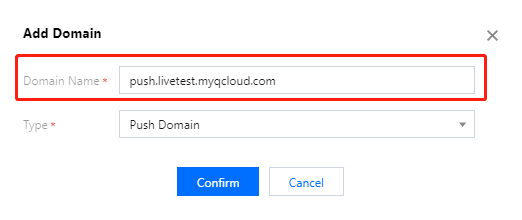
3. Klik Add Domain (Tambahkan Domain).


Keterangan:
CSS menyediakan nama domain pengujian xxxx.livepush.myqcloud.com. Anda dapat menggunakannya untuk menguji push, tetapi Anda sebaiknya tidak menggunakannya untuk tujuan bisnis.
Setelah nama domain berhasil ditambahkan, Anda dapat melihat informasinya di daftar nama domain di Domain Management (Manajemen Domain). Informasi seputar cara mengelola domain dapat dibaca di Domain Management (Manajemen Domain).
Untuk informasi selengkapnya tentang nama domain untuk streaming langsung, baca Live Streaming Basics (Penjelasan Dasar tentang Streaming Langsung).
4. Setelah nama domain Anda ditambahkan, sistem akan menetapkan untuknya nama kanonis (diakhiri dengan .tlivecdn.com atau .tlivepush.com), yang tidak dapat diakses jika Anda belum menyelesaikan konfigurasi CNAME di penyedia layanan DNS Anda. Contoh berikut menjelaskan cara menambahkan rekaman CNAME jika Anda menggunakan layanan DNS Tencent Cloud:
4.1 Masuk ke konsol DNS.
4.2 Temukan nama domain Anda, lalu klik Resolve (Selesaikan).
4.3 Di halaman resolusi nama domain, klik Add Record (Tambahkan Rekaman).
4.4 Masukkan awalan nama domain Anda untuk Host Record (Rekaman Host), pilih CNAME untuk Record Type (Jenis Rekaman), dan masukkan nama kanonis untuk Record Value (Nilai Rekaman).
4.5 Klik Save (Simpan).
Keterangan:
Penerapan konfigurasi CNAME memerlukan waktu beberapa saat. Anda dapat menggunakan CSS jika konfigurasi berhasil diterapkan.
Setelah konfigurasi CNAME diterapkan, Anda akan melihat ikon

di depan alamat CNAME di Domain Management (Manajemen Domain).
Jika konfigurasi CNAME gagal diterapkan, silakan hubungi penyedia DNS Anda.
Informasi seputar cara menambahkan rekaman CNAME dengan penyedia layanan DNS lain dapat dibaca di Configuring CNAME for Domain Name (Mengonfigurasikan CNAME untuk Nama Domain).

Langkah 2. Dapatkan URL push

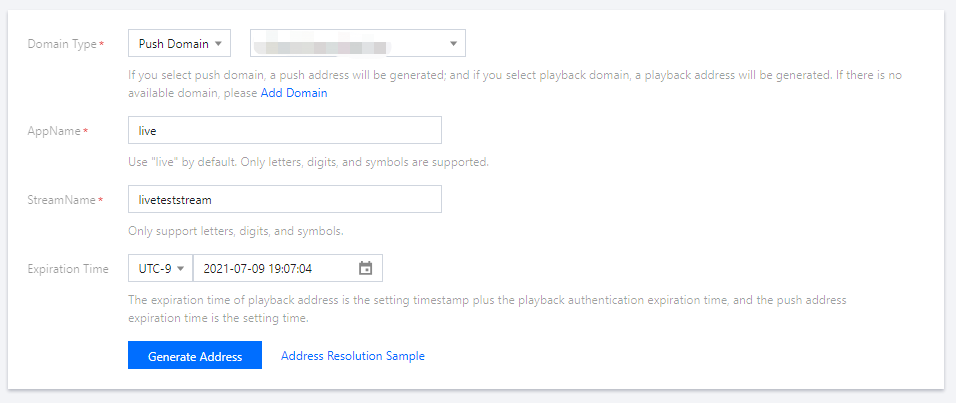
1. Buka CSS Toolkit > Address Generator (Toolkit CSS > Pembuat Alamat).
2. Selesaikan pengaturan berikut:
2.1 Pilih Push Domain (Domain Push) untuk Domain Type (Jenis Domain).
2.2 Pilih nama domain push yang telah Anda tambahkan di Domain Management (Manajemen Domain).
2.3 Masukkan StreamName kustom, misalnya liveteststream.
2.4 Pilih waktu kedaluwarsa URL, misalnya 2021-05-25 23:59:59.
2.5 Klik Generate Address (Buat Alamat) untuk membuat alamat push.


Keterangan:
Nilai default untuk AppName adalah live. txSecret adalah tanda tangan untuk pemutaran, dan txTime adalah waktu kedaluwarsa URL.
Berikut adalah cara lain untuk membuat URL push: Di Domain Management (Manajemen Domain), temukan nama domain yang ingin Anda gunakan untuk push, lalu klik Manage (Kelola). Di bagian Push Configuration (Konfigurasi Push), masukkan waktu kedaluwarsa untuk URL dan StreamName kustom, lalu klik Generate Push Address (Buat Alamat Push).
Berdasarkan kebutuhan Anda, sebelum membuat URL push, Anda dapat membuat templat dan mengikatnya ke domain push Anda. Informasi seputar harga layanan dengan nilai tambah CSS dapat dibaca di Pricing Overview (Ikhtisar Harga).

Langkah 3. Mulai push

Untuk memulai push, masukkan URL push yang dibuat ke perangkat lunak yang Anda gunakan untuk melakukan push.
Untuk push di PC, Anda sebaiknya menggunakan OBS. Anda perlu mengonfigurasikan plugin OBS terlebih dahulu. Untuk langkah-langkah selanjutnya, baca Push via OBS.
Untuk push di web, Anda sebaiknya menggunakan Web Push (Push Web). Click Generate (Buat). Di jendela pop-up, pilih nama domain push, masukkan StreamName kustom, pilih waktu kedaluwarsa URL, lalu klik Confirm (Konfirmasi). Nyalakan kamera, lalu klik Start Push (Mulai Push).
Untuk push di perangkat seluler, unduh dan instal TCToolkit. Setelah instalasi selesai, buka perangkat lunak, pilih MLVB > Push (Camera) (Push (Kamera)), masukkan URL push secara manual atau pindai kode QR, lalu ketuk Start streaming (Mulai streaming).
Keterangan:
Anda juga dapat mengintegrasikan SDK MLVB ke dalam aplikasi Anda untuk mengimplementasikan fitur push.
Solusi LEB untuk web tidak mendukung decoding atau pemutaran B-frame. Informasi selengkapnya dapat dibaca di bagian B-Frame.

Langkah 4. Dapatkan URL pemutaran ulang

1. Setelah push berhasil, pilih Stream Management > Live Streams (Manajemen Streaming > Streaming Langsung), lihat status URL push, dan klik Preview (Pratinjau) untuk memutar streaming.
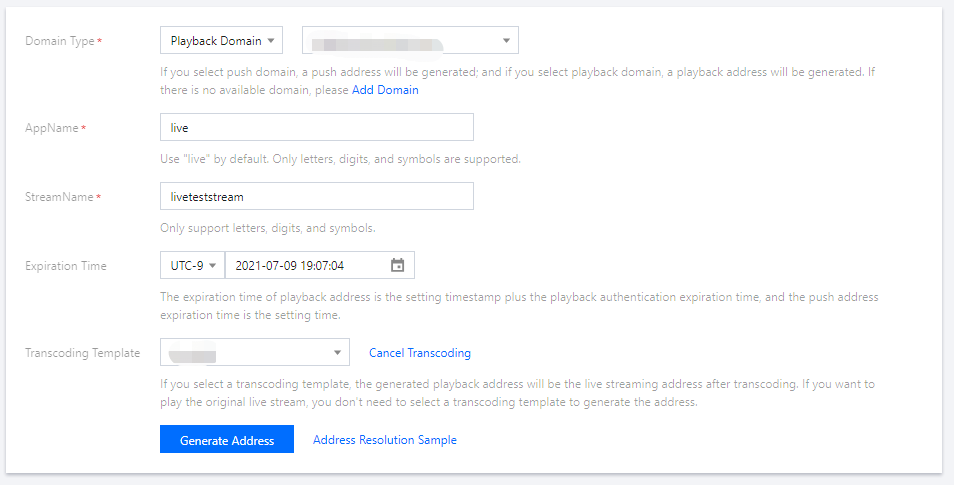
2. Buka CSS Toolkit > Address Generator (Toolkit CSS > Pembuat Alamat), lalu selesaikan pengaturan berikut:
2.1 Pilih Playback Domain (Domain Pemutaran Ulang) untuk Domain Type (Jenis Domain).
2.2 Pilih nama domain pemutaran ulang yang telah Anda tambahkan di Domain Management (Manajemen Domain).
2.3 Untuk StreamName, masukkan StreamName di URL push.
2.4 Pilih waktu kedaluwarsa URL, misalnya 2021-05-25 23:59:59.
2.5 Pilih templat transcoding jika Anda ingin melakukan transcoding pada streaming dan dapatkan URL pemutaran ulang streaming yang di-transcoding. Langkah ini tidak perlu dilakukan jika Anda memutar streaming asli.
2.6 Klik Generate Address (Buat Alamat) untuk membuat URL pemutaran ulang LEB dengan format webrtc://domain/path/stream_id.


3. Anda dapat menggunakan metode berikut untuk menguji pemutaran ulang di berbagai skenario:
Di web: Gunakan Demo Langsung WebRTC untuk memutar streaming.
Keterangan:
Demo Langsung WebRTC mendukung pemutaran ulang multi-definisi. Anda dapat membuat templat transcoding untuk output HD dan SD di Feature Configuration > Live Transcoding (Konfigurasi Fitur > Transcoding Langsung) di konsol CSS, masukkan URL WebRTC yang berisi templat transcoding ke dalam demo, lalu putar. Jika Anda tidak perlu menguji fitur ini, masukkan URL WebRTC asli.
Untuk informasi selengkapnya tentang transcoding langsung dan penagihannya, pelajari Live Transcoding (Transcoding Langsung).
Di perangkat seluler: Unduh dan instal TCToolkit. Setelah instalasi selesai, buka perangkat lunak, buka Live broadcast > LEB Player (Siaran langsung > Pemutar LEB), masukkan URL pemutaran ulang secara manual atau pindai kode QR untuk mendapatkan URL, lalu ketuk Start Playback (Mulai Pemutaran Ulang).
Keterangan:
Jika ingin memutar streaming di aplikasi Anda, Anda dapat mengintegrasikan SDK MLVB. Jika Anda memiliki pertanyaan, silakan baca bagian Pertanyaan Umum.

Langkah 5. Gunakan LEB

Solusi LEB untuk perangkat seluler: Solusi ini mendukung decoding B-frame dan AAC serta telah terintegrasi dengan SDK MLVB. Untuk mengetahui cara menggunakannya, lihat LEB.

Pertanyaan Umum

Membuat URL pemutaran ulang

Format URL LEB sama dengan format URL LVB, tetapi URL LEB diawali dengan webrtc sedangkan URL LVB diawali dengan rtmp.
Format URL pemutaran ulang LEB: webrtc://domain/path/stream_id or webrtc://domain/path/stream_id?txSecret=xxx&txTime=xxx (perlindungan hotlink diaktifkan). Informasi seputar cara membuat URL pemutaran ulang dapat dibaca di bagian Dapatkan URL pemutaran ulang.
Keterangan:
Anda dapat menggunakan URL streaming yang di-transcoding untuk diputar dengan berbagai resolusi dan bitrate. Informasi seputar cara membuat URL pemutaran ulang untuk streaming yang di-transcoding dapat dipelajari di bagian Live Remuxing and Transcoding (Remuxing dan Transcoding Langsung).

B-frame

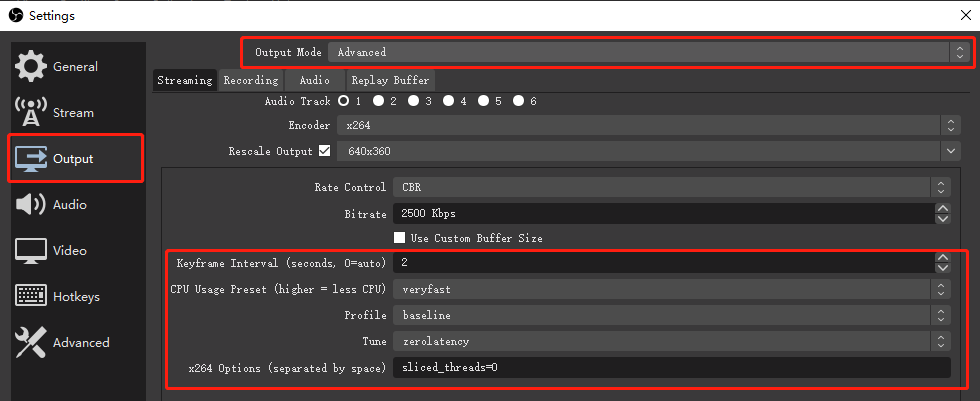
Solusi LEB untuk web tidak mendukung decoding atau pemutaran B-frame. Jika streaming berisi B-frame, backend akan menghapusnya saat transcoding berlangsung sehingga latensi meningkat dan biaya transcoding akan dikenakan. Sebaiknya jangan melakukan push streaming dengan B-frame atau menggunakan perangkat lunak streaming, seperti OBS, untuk menghapusnya dengan menyesuaikan parameter pengodean video. Gambar di bawah menunjukkan cara menghapus B-frame menggunakan OBS:


Transcoding audio

Pemutaran ulang dengan browser hanya mendukung protokol WebRTC standar dan tidak mendukung AAC. Jika streaming yang di-push berisi audio dalam format AAC, sistem akan melakukan transcoding pada audio ke dalam format Opus sehingga biaya transcoding audio akan dikenakan.

Bantuan dan Dukungan

Apakah halaman ini membantu?

masukan