WeCom/DingTalk Robot Push
Baixar
Modo Foco
Tamanho da Fonte
Note:
1. Robot messages are pushed using a broadcast-subscription model. Any group that has subscribed to the robot will receive the push messages. For data security purposes, consider limiting the group access permissions for adding the robot if needed.
2. To push messages to the targeted WeCom users, use the WeCom App Push method.
3. If the push task fails consecutively 3 times (for example, if the task is scheduled for 10 o'clock daily, and the push task fails 3 days in a row), the system will automatically stop the task. The user can restart the task by editing or enabling the task again.
Once the report is generated, you can customize the push schedule as needed and receive the reports on a regular basis through a webhook-enabled robot.
Prerequisite: Add the corresponding robot first via WeCom Robot Management or DingTalk Robot Management.
This document introduces the following operations:
Robot push configurations.
Push tests.
Manual push.
Viewing push records.
Enabling or disabling a task.
Robot Push Configuration
The configurations for the WeCom Robot and DingTalk Robot are the same. The configuration method is illustrated below using the WeCom Robot as an example.
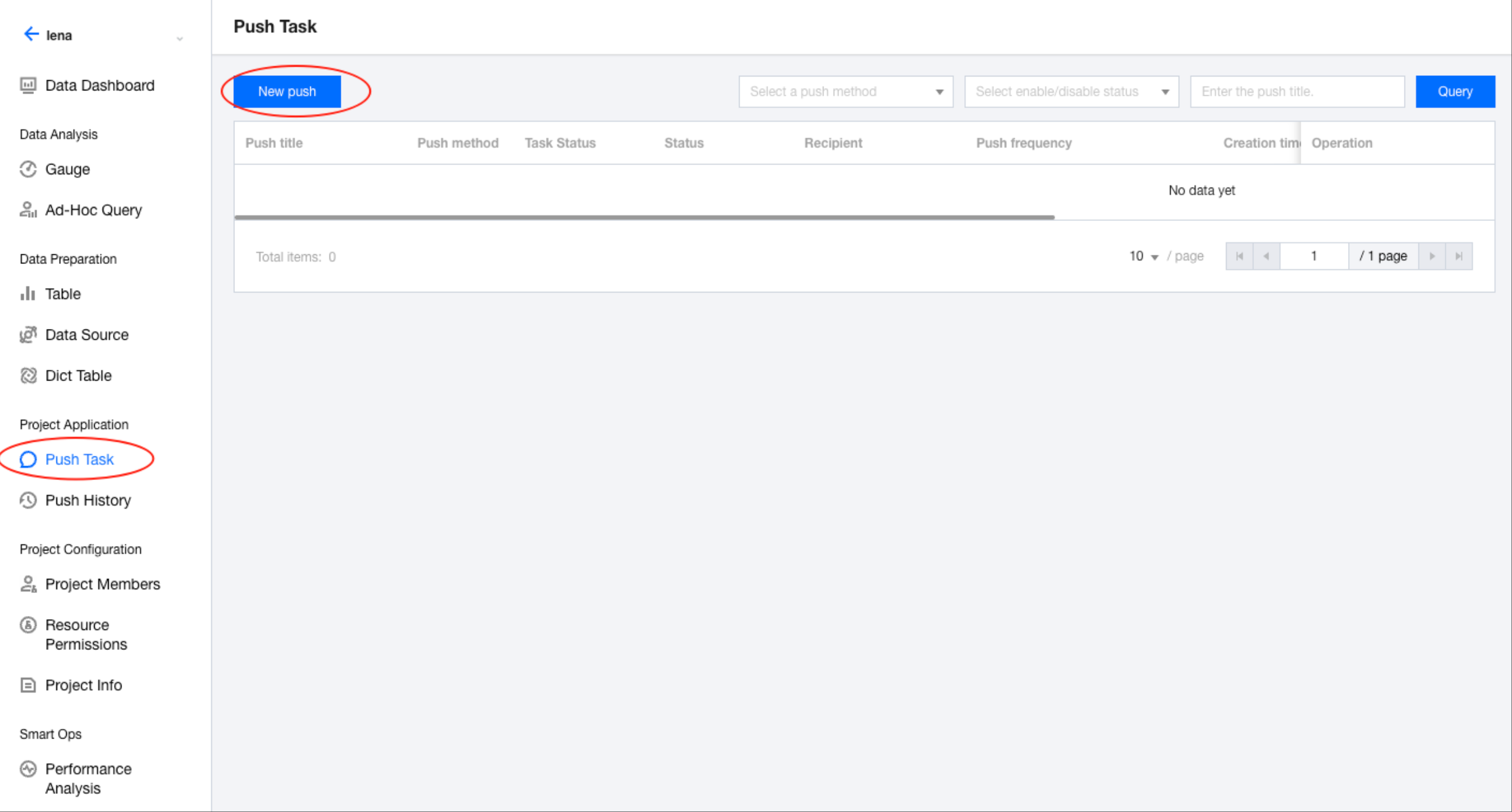
1. Go to the project management section > select a project > Push Tasks > New Push.
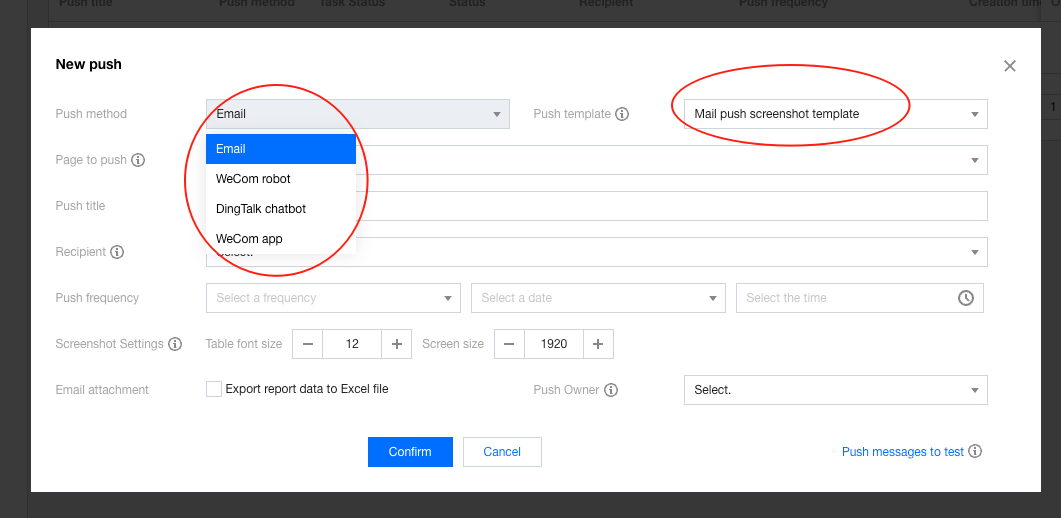
2. Select WeCom Robot as the push method, and choose which robot to use for the push. If no robot is available, refer to WeCom Robot Management or DingTalk Robot Management to add one.
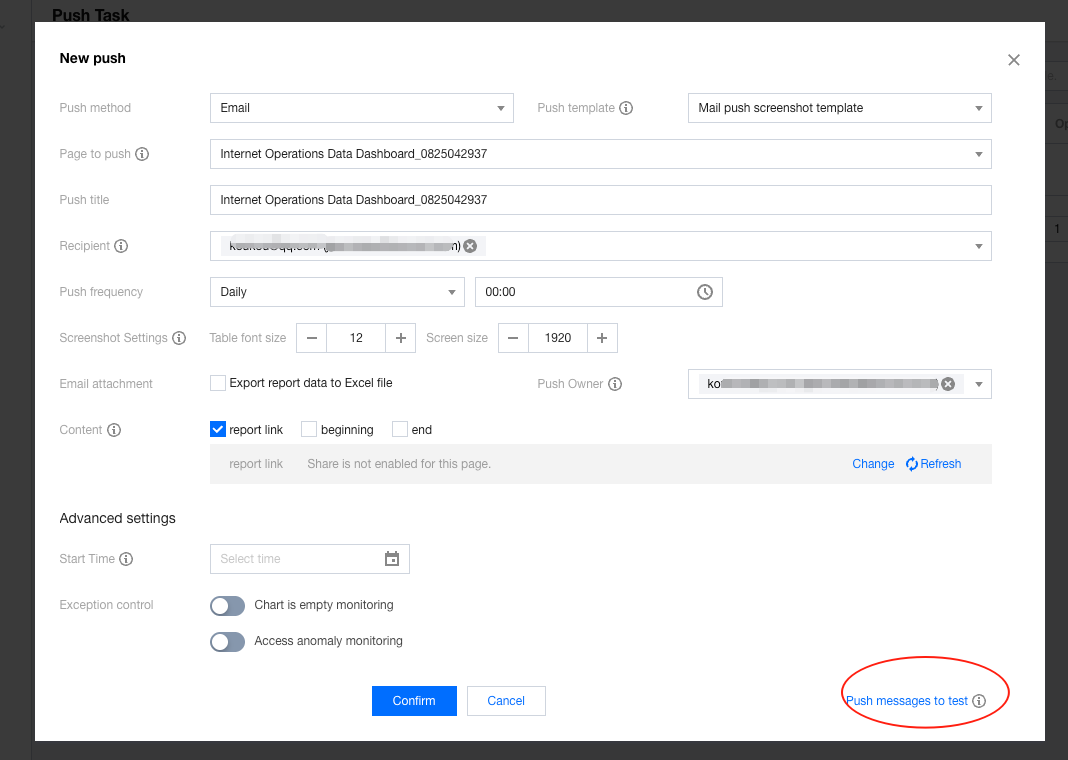
3. Other push configurations.
Configuration Item | Configuration Description | Remarks |
Push page | Select the page element to be pushed. | The page needs to be published before the push so that the page can be accessed. |
Push frequency | Set the frequency for scheduled push tasks. | - |
Notification robot | For testing and receiving alarm notifications. You can enter the group robot URL manually (to prevent misoperations, robot selection is disabled, and only manual entry is allowed). | It is recommended not to use the same address as the official push robot. |
Content | Include the beginning, the ending, and the link for sharing. | If the push page has not enabled report sharing, you need to enable the sharing first. |
Advanced settings - start time | Select the date for the first push execution. | For example, the first push will start next Monday with the current settings. |
Advanced settings - exception control - empty monitoring | Set the handling method for empty charts, including the following configuration items. 1. Empty range: Include fully empty and partially empty charts. 2. Handling of empty values: You can choose to pause the current push (unselecting will ignore the empty values and proceed with the push) or send an alarm (selecting this option will send an alarm to the notification robot when empty values are detected). | You can choose to send an alarm and pause the push at the same time. |
Advanced settings - exception control - access exception monitoring | Set the handling method for chart access errors, including the following configuration items. 1. Exception range: Include fully erroneous charts and partially erroneous charts. 2. Handling of exceptions: You can choose to pause the current push (unselecting will ignore the exceptions and proceed with the push) or send an alarm (selecting this option will send an alarm to the notification robot when empty values are detected). | You can choose to send an alarm and pause the push at the same time. |
Push Tests
Before the official push, it is necessary to perform a push test to verify whether the content is correct.
Before running a push test, you need to enter the robot URL for receiving test messages. It is recommended not to use the same robot as in the official push to avoid disturbing the official push recipients.
1. Click Push messages to test to initiate the message push.
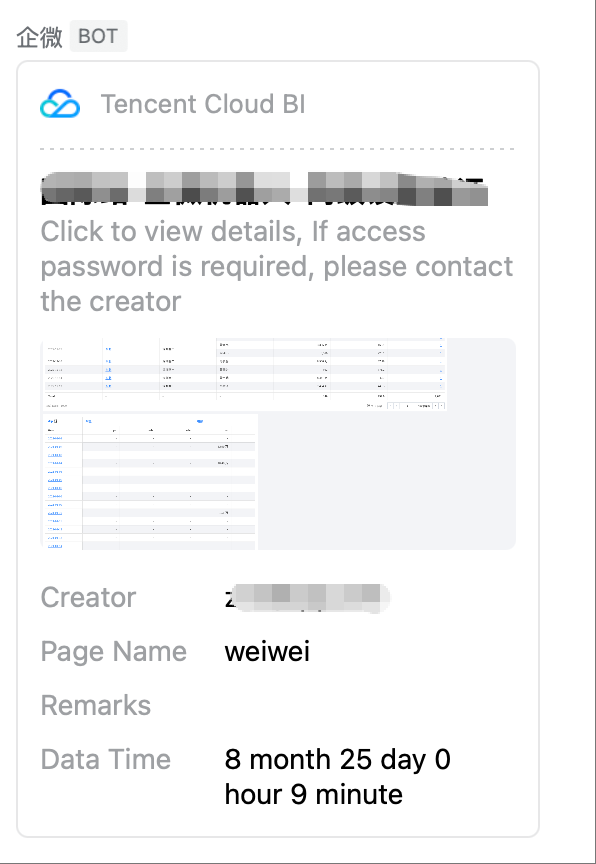
2. Ensure that the message has been received. Taking WeCom as an example, receiving the following message indicates a successful push!
Manual Push
Certain scenarios may cause the push to be paused (for example, access exceptions causing the push to halt). In such cases, users can perform a manual push.
1. In the list, selecting Manual Push will trigger a push with the same content and recipients as the scheduled push.
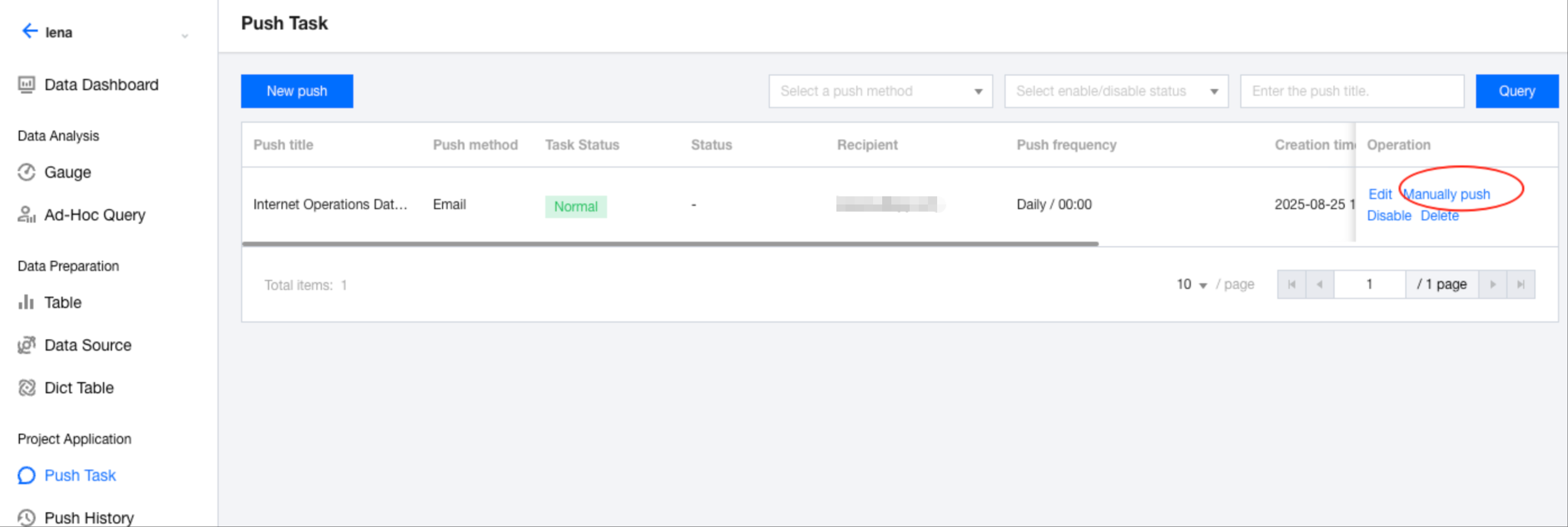
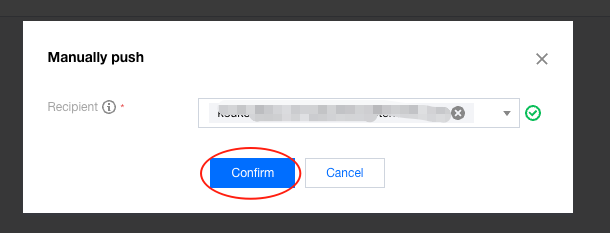
2. In the secondary confirmation pop-up window, click Confirm to start the push.
Note:
Manual push will send the message immediately, bypassing the scheduled time in the task. Confirm that you want to send the message instantly before performing the manual push.
Viewing Push Records
Users can view the push details for the current project in Push Records.
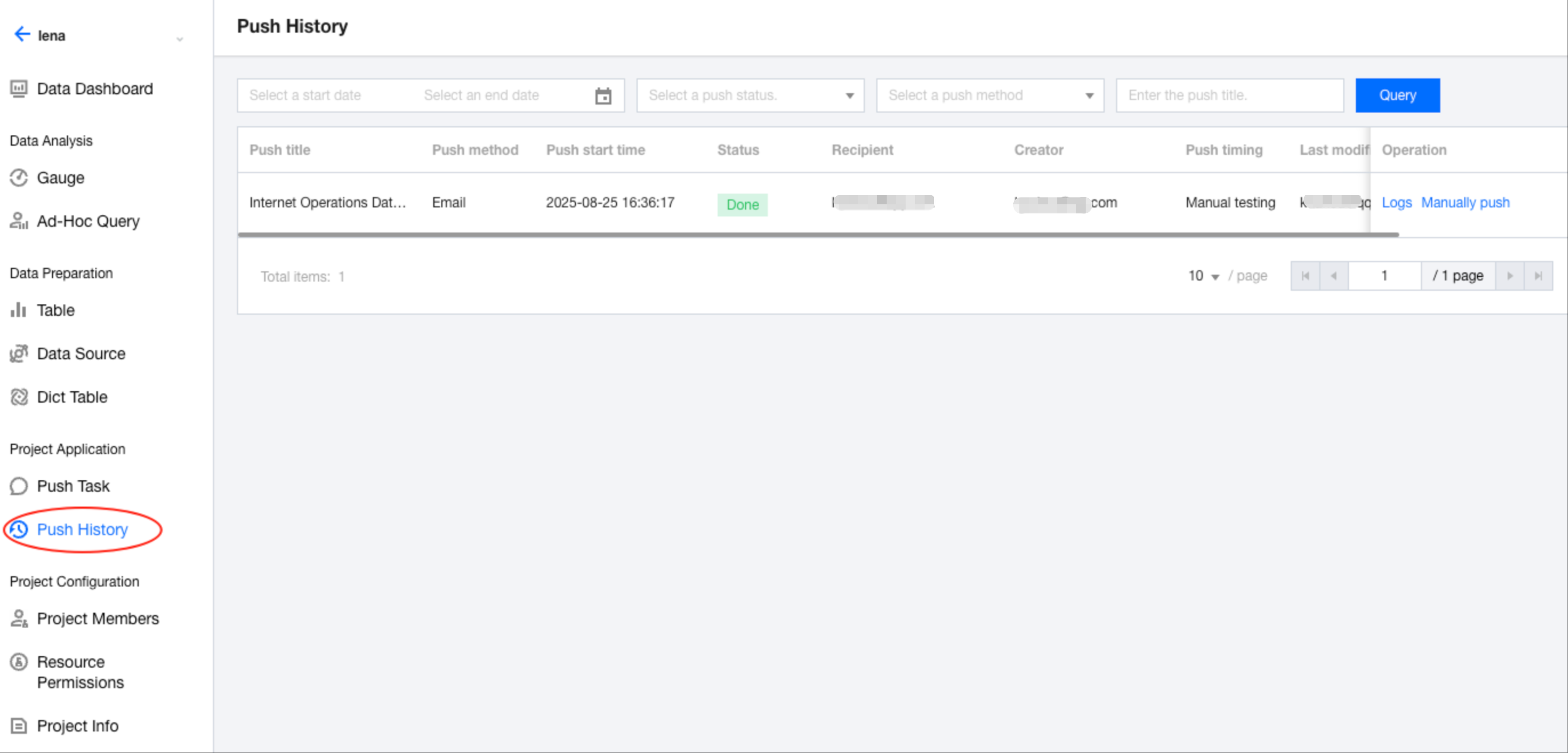
Click View Content to check the content of this push.
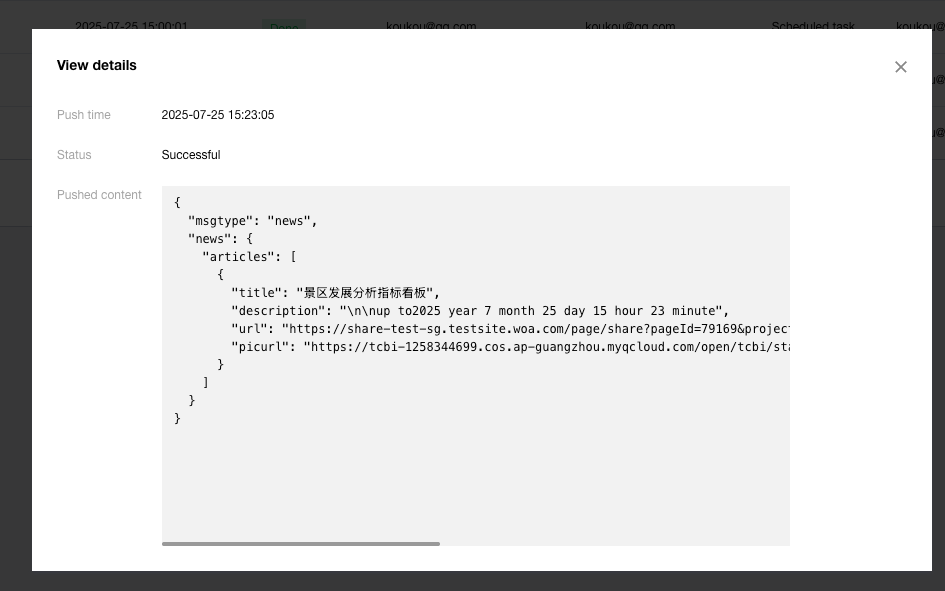
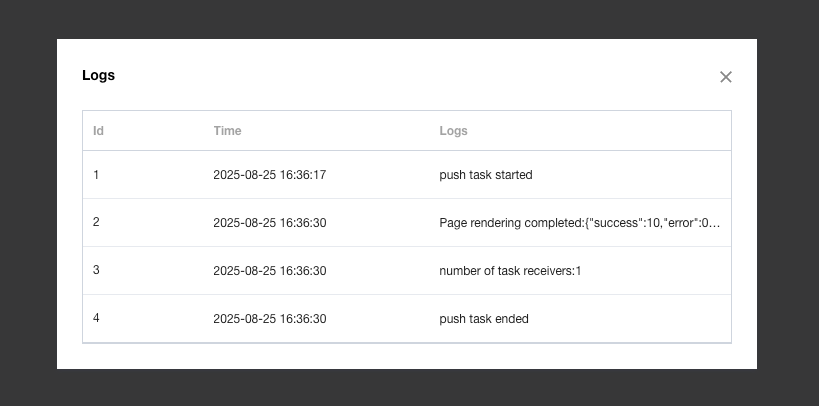
Click Logs to view the log information for this push.
Enabling or Disabling a Task
In some cases, tasks may need to be temporarily paused to stop the push. Once adjustments are made, the task needs to be enabled again to resume the push. You can manage the task flexibly through the following steps.
1. In the task list, click Disable to suspend an enabled task.
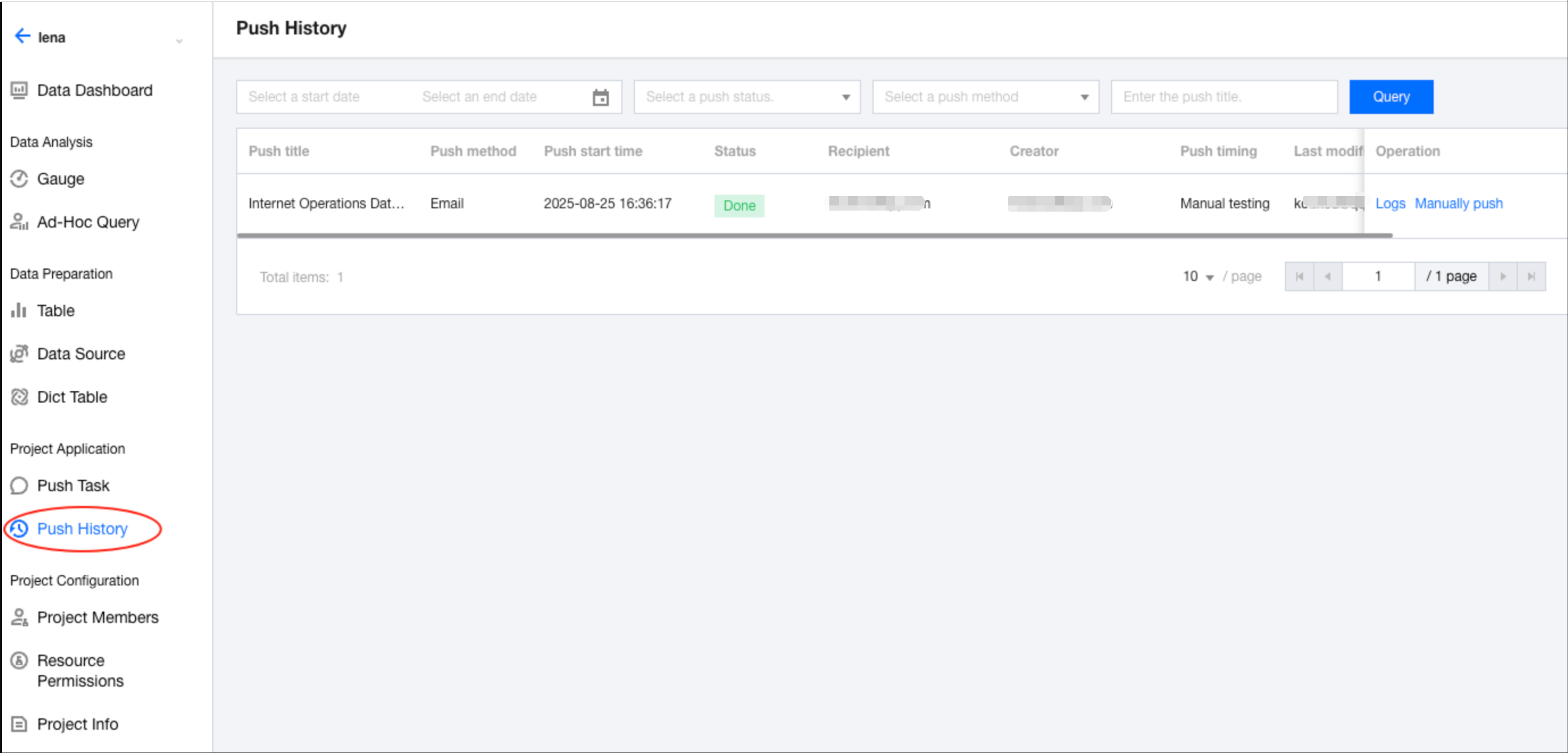
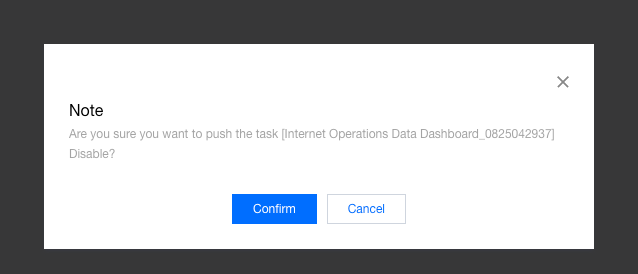
2. In the secondary confirmation pop-up layer, click Confirm to continue disabling the task.
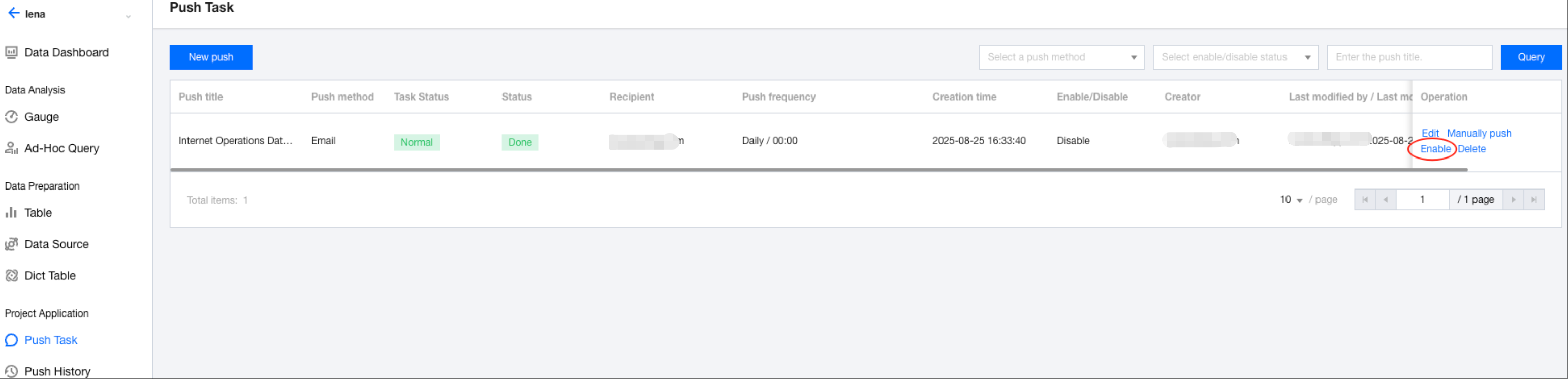
3. In the disabled status, users can also enable the task to restore the task to the enabled status.
Ajuda e Suporte
Esta página foi útil?
Você também pode entrar em contato com a Equipe de vendas ou Enviar um tíquete em caso de ajuda.
comentários